Редактирование заданий (мобильное приложение)
Нажмем на задание из представленного списка и разберем, из чего оно состоит:
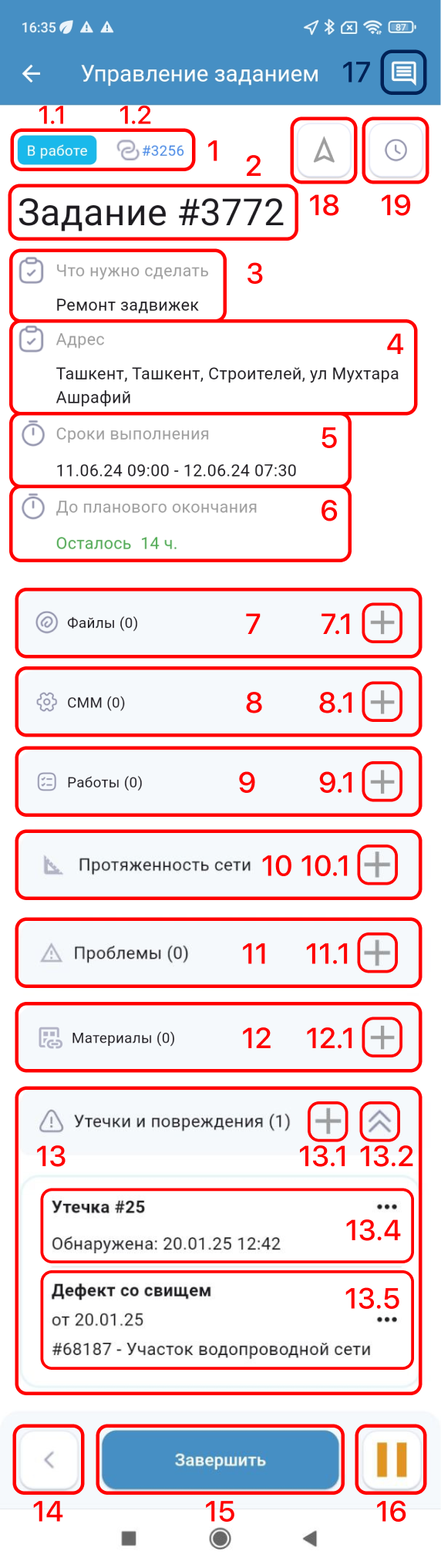
В первом блоке экрана расположены Текущий статус задания (1.1) и Номер заявки (1.2), в которой было создано данное задание.
Чуть ниже отображается ID Номер задания.
Далее форма предоставляет информацию по:
Типу задания (3 - Что нужно сделать),
Адресу (4), по которому необходимо выполнить работу
Промежуток времени, в течение которого подразделение должно выполнить задание (5 - Сроки выполнения).
И сколько времени осталось у исполнителя для выполнения данного задания до заданного Планового окончания (6).
Файлы - в данном блоке исполнитель может прикрепить дополнительные файлы, относящиеся к текущему заданию: фотографии и видео. Для добавления нового файла в задание нажмите на иконку “+” (плюс) в правой части блока (6.1). После нажатия под последним вложенным файлом вы увидите форму со следующими параметрами:
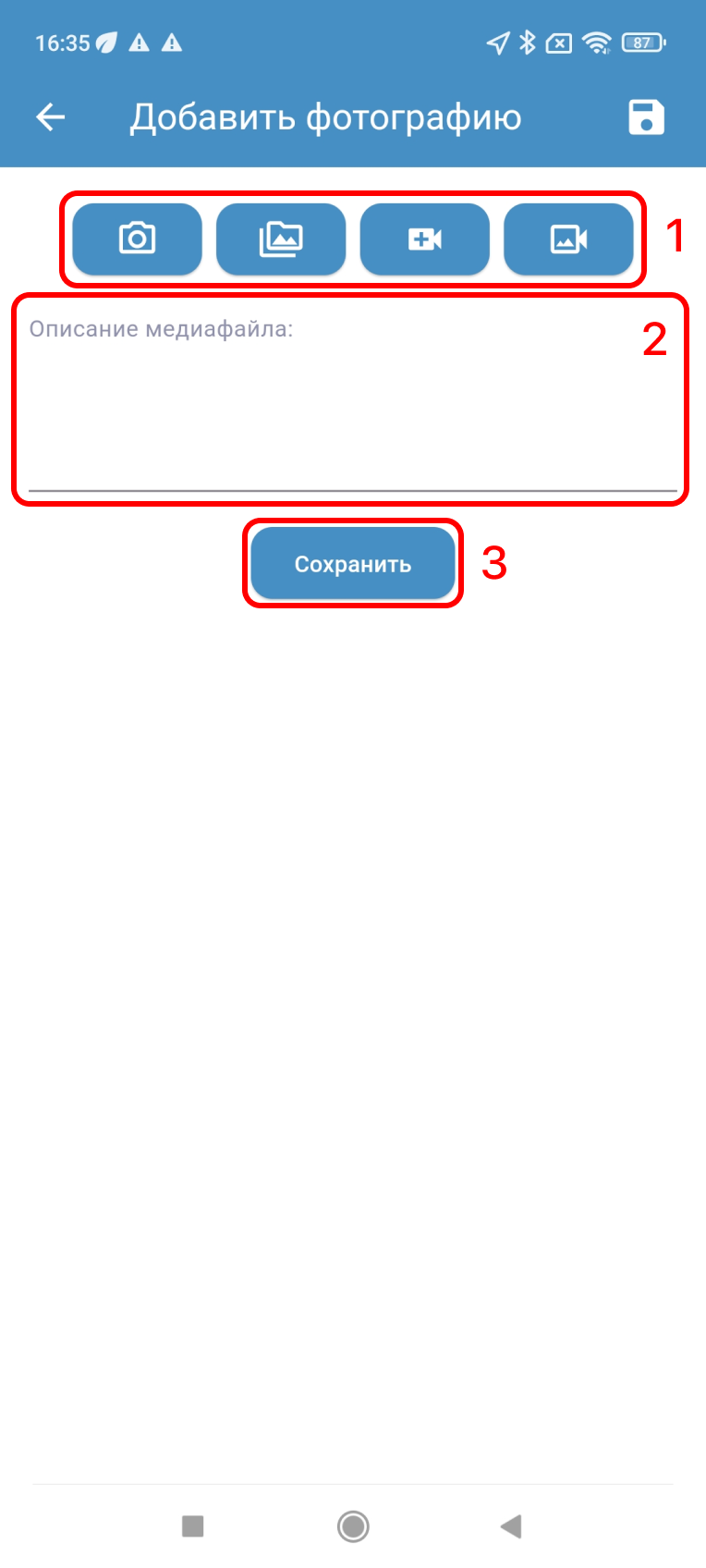
Выбрать файл (1) - поле, через которое исполнитель выбирает и загружает файлы. В данном блоке исполнитель может сделать фотографию на месте в процессе работы (кнопка слева) или загрузить фотографию из галереи. Для успешной загрузки выбранный файл должен быть следующих форматов: .pdf, .png, .jpg.
После выбора документа исполнитель также может дополнить его необходимым описанием (2).
Для сохранения файла, нажмите на кнопку Сохранить (3). После окончания загрузки новый файл будет добавлен в список файлов. Для того, чтобы увидеть загруженный файл, просто нажмите на его.
СММ - в данном блоке исполнитель может определить средства малой механизации, которые были использованы в работе над заданием.
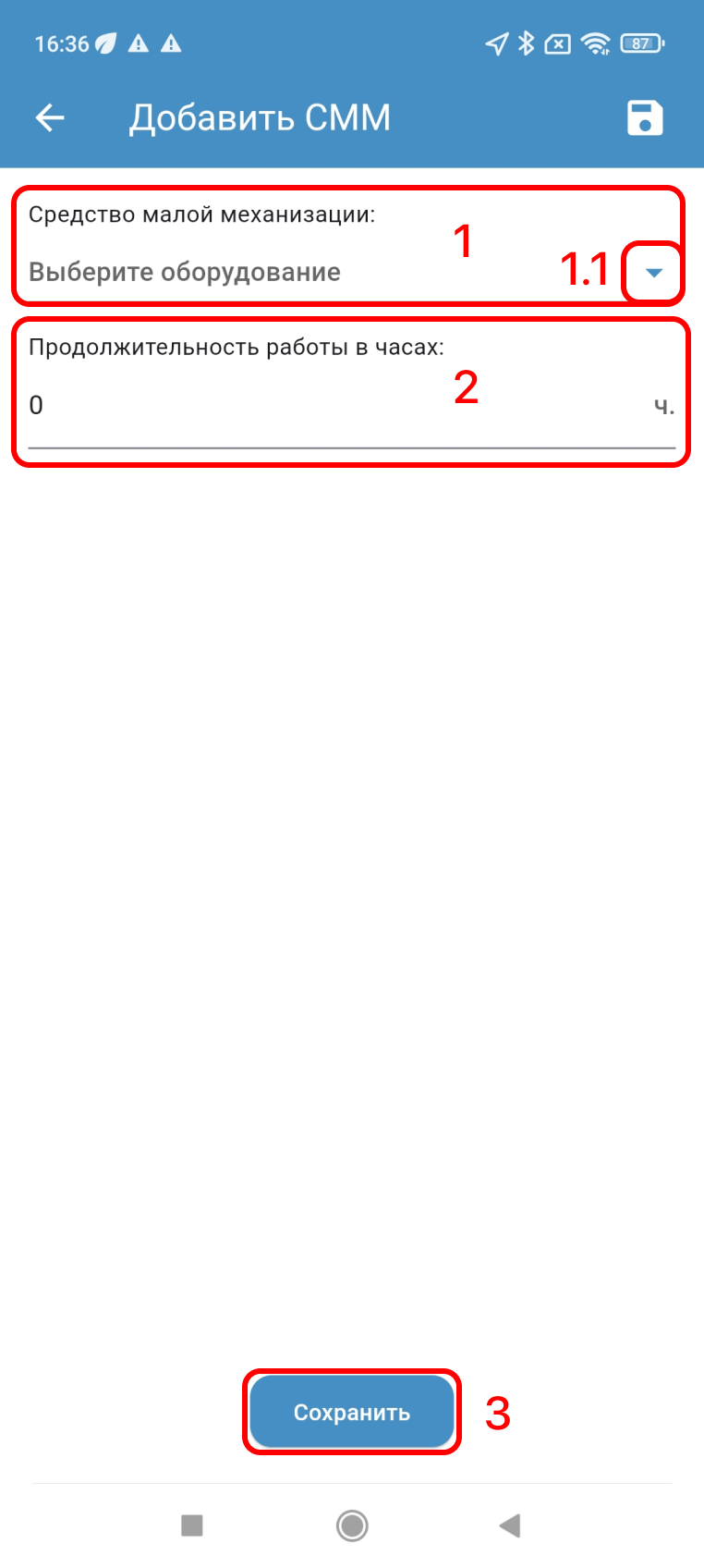
Средство малой механизации (1) - представляет собой выпадающий список, из которого исполнитель модет выбрать один из представленных СММ.
Продолжительность работы в часах (2) - определяет количество времени, в течение которого выбранное СММ использовалось в работе.
После заполнения всех полей диспетчер должен нажать на кнопку Сохранить (3) и в списке вы увидите новый СММ.
Работы - после разделения заявки на отдельные задания, каждое задание, в свою очередь, разделяется исполнителем (мастером) на отдельные работы (примеры работ: Выставление знаков, Обработка сварочного шва, Уборка знаков).
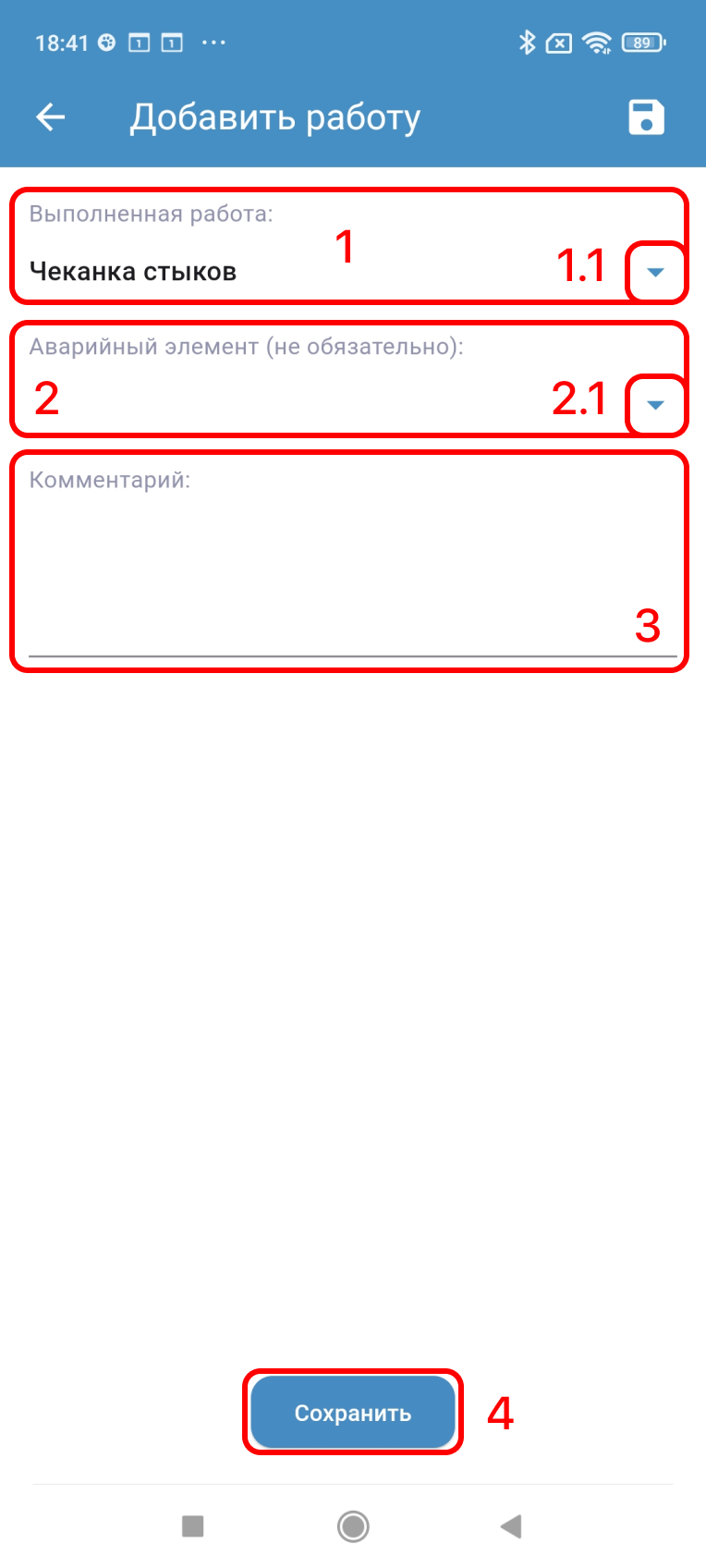
Для добавления новой работы в задание нажимаем на иконку “+” (плюс) в правой части блока (9.1). После нажатия вы увидите экран со следующими параметрами:
Выполненная работа (1) - необходимо выбрать подходящее значение из списка, описывающее данную работу. Для раскрытия списка нужно нажать на иконку стрелки в правой нижней части экрана (1.1).
Комментарий (2) - исполнитель может внести дополнительную информацию, относящуюся к работе.
После заполнения всех полей оператор должен нажать на кнопку Сохранить (3) и в списке работ вы увидите новую работу.
Протяженность сети - при нажатии на кнопку "+" (Добавить) (10.1) вы увидите следующее окно:
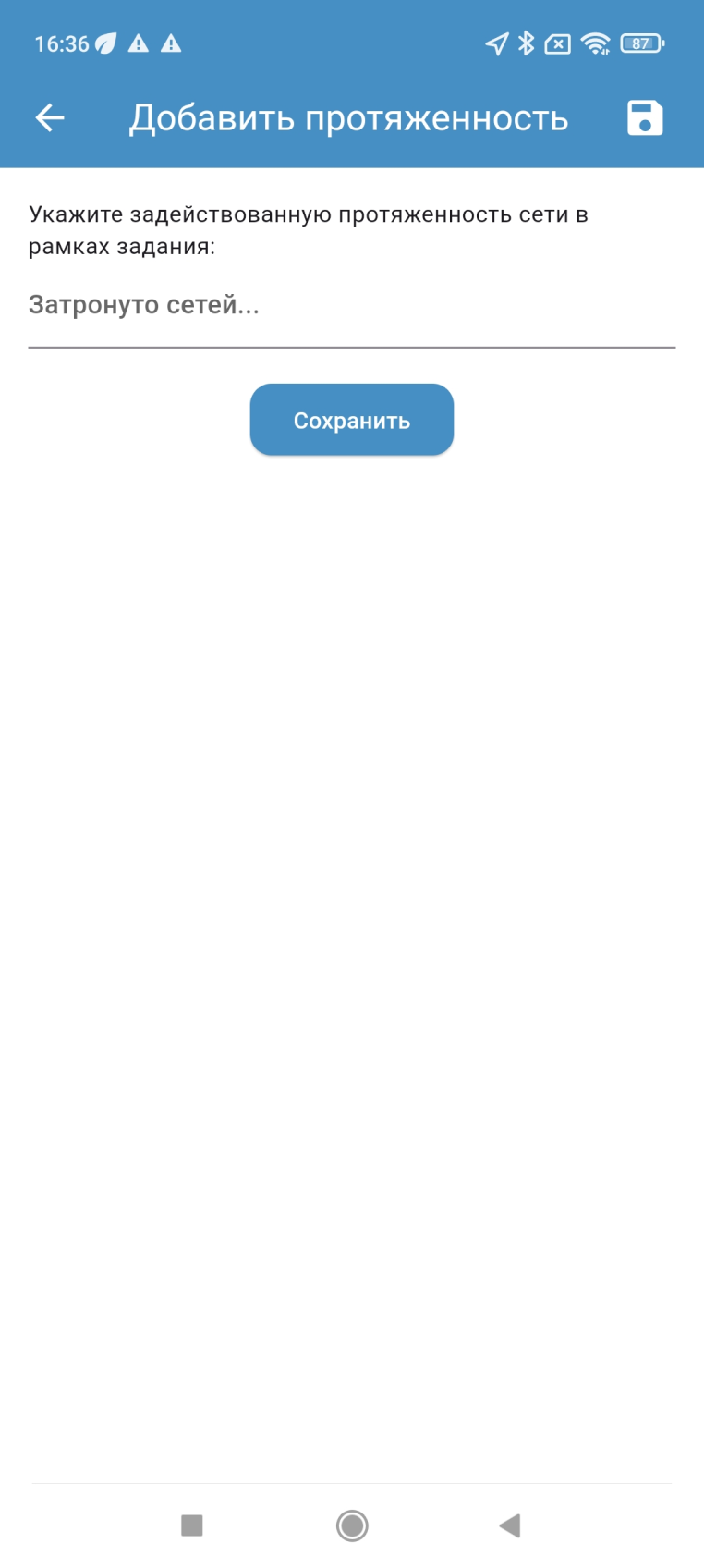
В единственном поле исполнитель должен будет указать протяженность сети, которая была задействована в процессе работы над данным заданием. После необходимо нажать на кнопку Сохранить для добавления заданного значения в информацию о задании.
Проблемы - в процессе своей работы исполнитель может столкнуться с необнаруженными ранее проблемами на инженерных сетях. Для документации проблемы он может занести ее в текущее задание. Для добавления обнаруженной проблемы нажмите на иконку “+” (плюс) в правой части блока (11.1). После нажатия вы откроете форму со следующими параметрами:
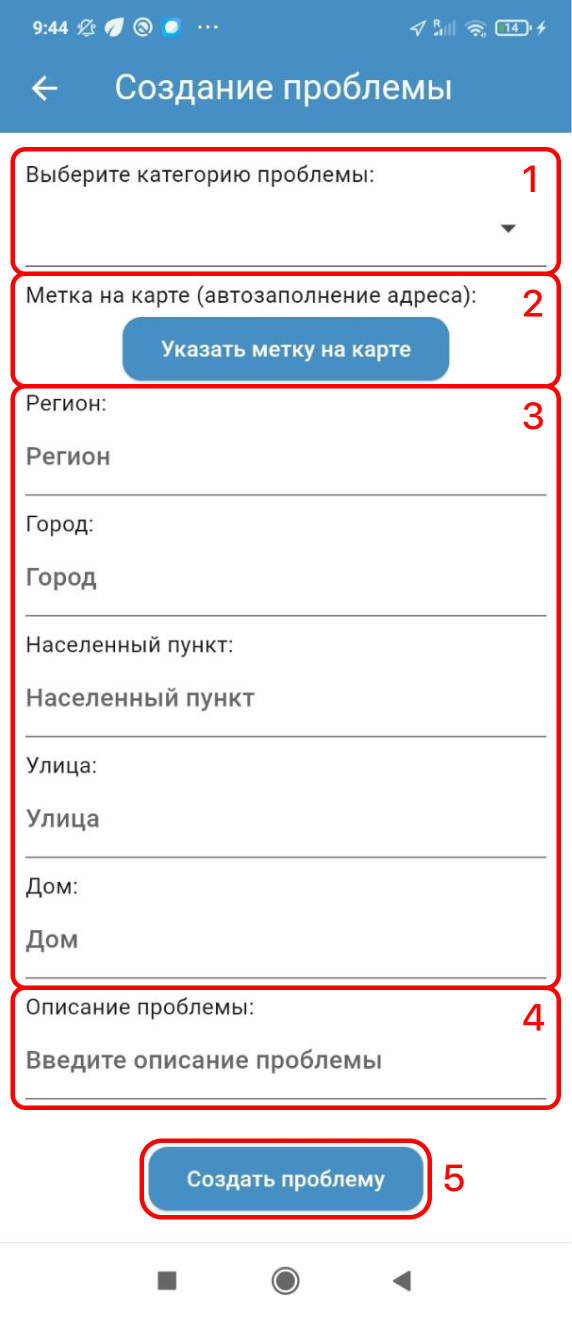
Выберите категорию проблем - определяет, к какой группе проблем должна быть отнесена обнаруженная проблема. Представленные значения в справочнике можно изменить на странице Конфигурация → Категории.
Метка на карте - при нажатии на кнопку исполнитель откроет окно с картой города, на которой необходимо будет нажать по локации, где была обнаружена проблема. При добавлении метки на карте, адрес будет автоматически заполнен во всех последующих полях.
Если необходимо ввести адрес более точно, исполнитель должен будет заполнить поля ниже: Регион, Город, Населенный пункт, Улица, Дом.
Описание проблемы - в данном поле исполнитель может описать обнаруженную проблему или оставить дополнительный комментарий.
Нажимаем на кнопку Создать проблему (5) для сохранения добавленной информации в систему.
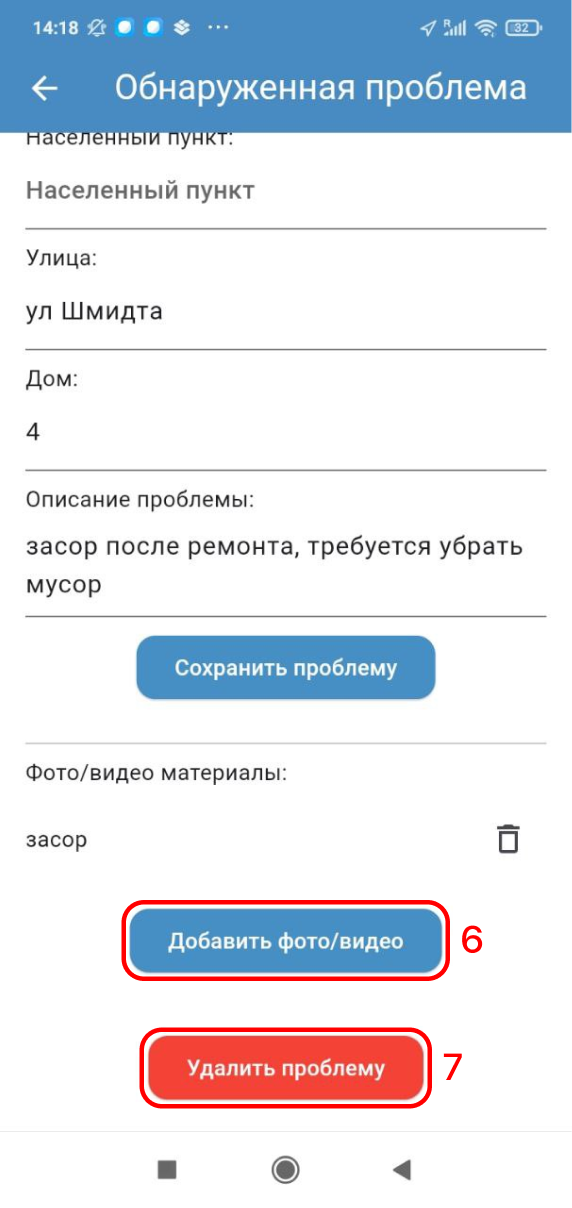
После создания в нижней части экрана у исполнителя появится кнопка " Добавить фото/видео " (6) для добавления медиафайлов по обнаруженной проблеме, а также кнопка " Удалить проблему " (7).
Материалы - указывают какие материалы были потрачены исполнителем в процессе выполнения работы. Для добавления нового материала в задание нажмите на иконку “+” (плюс) в правой части блока (12.1). После нажатия вы увидите экран со следующими параметрами:
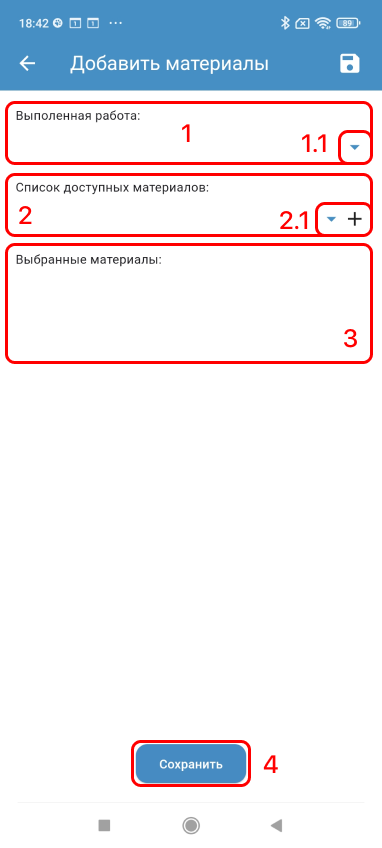
Выполненная работа (1) - поле для выбора выполняемой работы из раздела Работы.
Список доступных материалов (2) - поле для выбора израсходованного материала. Для раскрытия списка доступных материалов нужно нажать на иконку стрелки в правой нижней части блока (2.1). После выбора материала нажмите на иконку “+” (плюс) для добавления использованного материала.
В данном разделе (3) отображаются использованные материалы , добавленные в прошлом пункте.
После заполнения всех полей оператор должен нажать на кнопку Сохранить (4) и в списке работ вы увидите новую работу.
Чтобы развернуть список работ в задании, нажмите на иконку стрелки (рядом с плюсом) в правой части блока (12.1).
Назад - нажмите на кнопку для возвращению к списку заданий на главный экран.
Элемент управления, который может меняться в зависимости от текущего статуса задания. Он может быть:
В работу - берет задание в работу, если текущий статус задания - “Новое” или “Приостановленное” - и изменяет статус на “В работе”;
Возобновить - возобновляет задание, если текущий статус задания - “Ожидание” - и изменяет статус на “В работе”;
Завершить - завершает задание, если текущий статус - “В работе” - и изменяет статус на задания “Закрыто”;
Ожидание - приостанавливает задание, если текущий статус задания - “В работе” - и изменяет статус на “Приостановлено”.
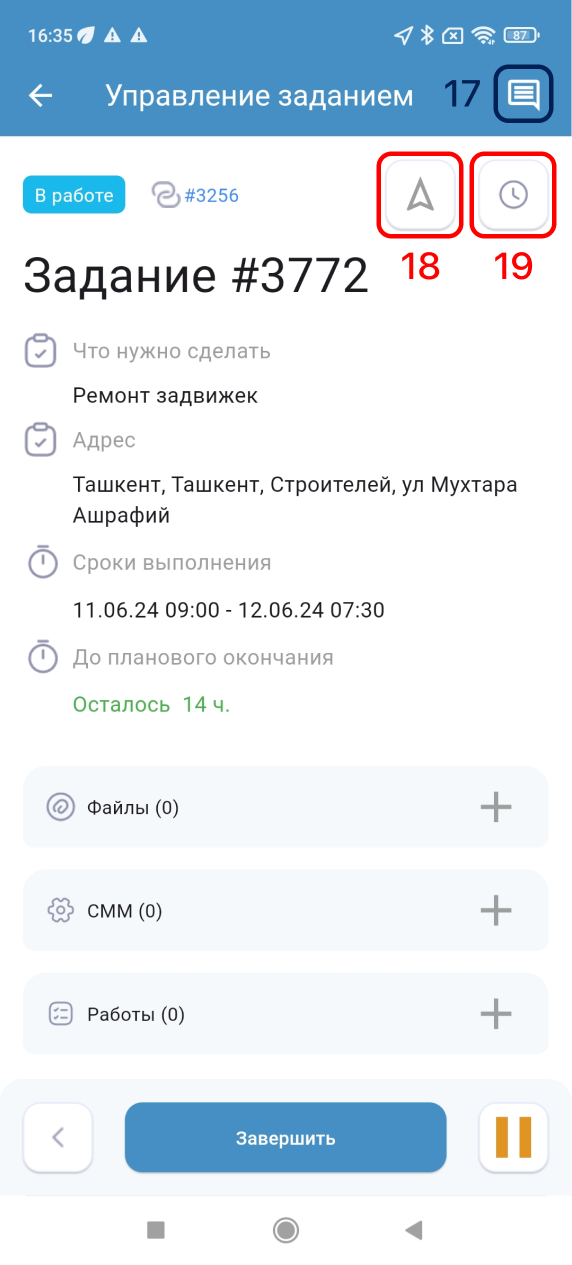
Комментарии - в этом поле исполнитель может внести дополнительную информацию, касающуюся данного задания. Вместе с комментарием в списке будет обозначено имя сотрудника, внесшего комментарий.
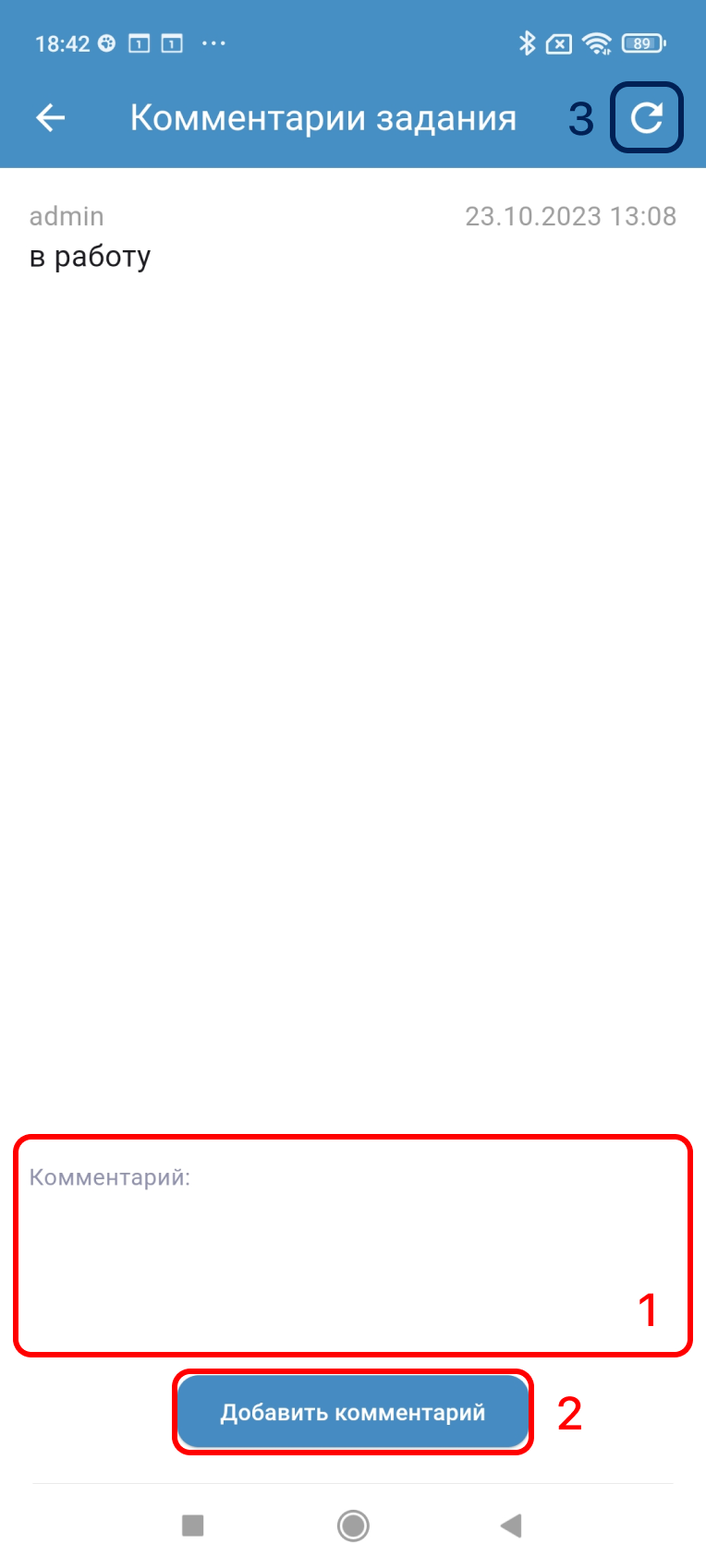
Для добавления комментария, введите текст в поле в нижней части страницы (1). Чтобы добавить комментарий нажмите на кнопку “ Добавить комментарий” (2). А для обновления экрана нажмите на кнопку перезагрузки (3) в правой верхней части экрана.
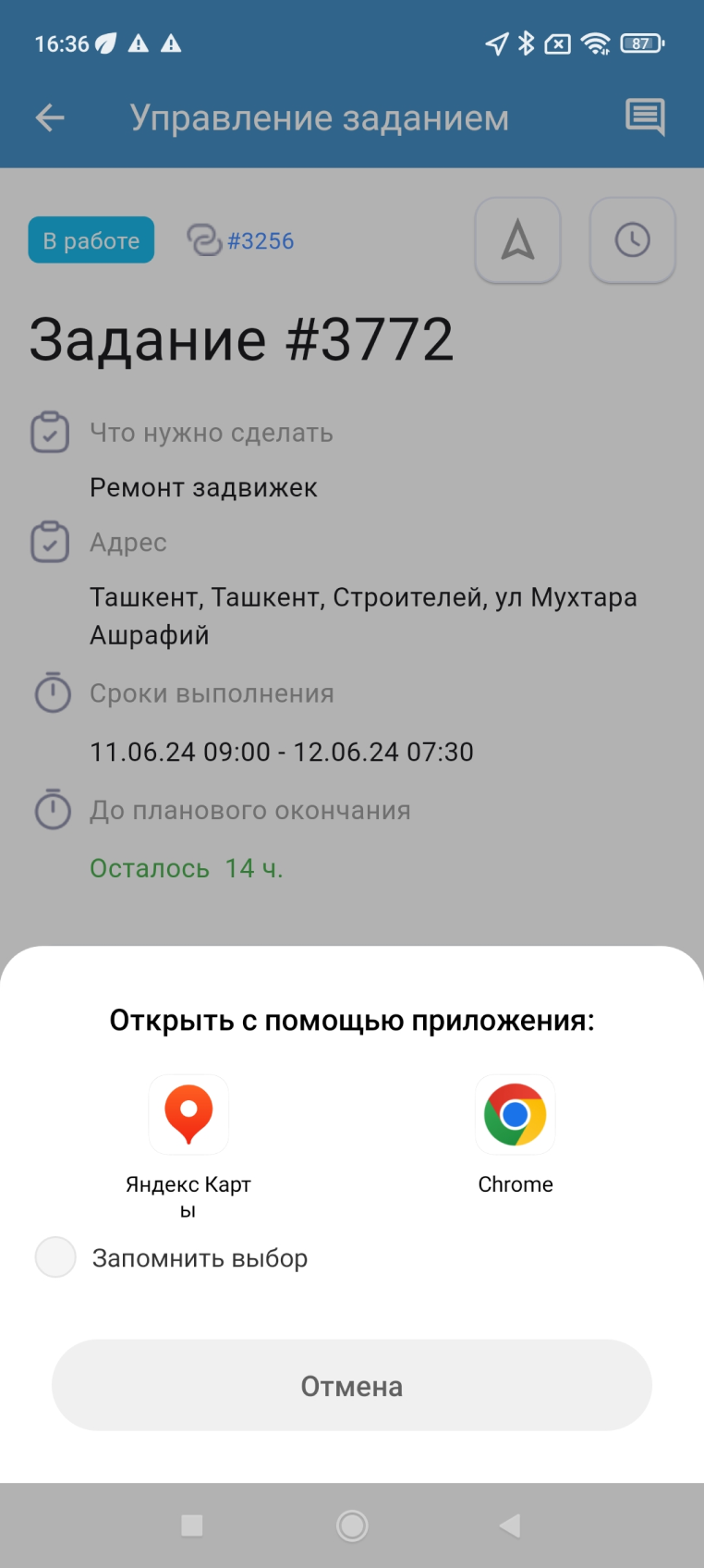
Геолокация - при нажатии на кнопку исполнитель увидит несколько опций, где ему было бы удобно отобразить геолокацию данного задания. К примеру:
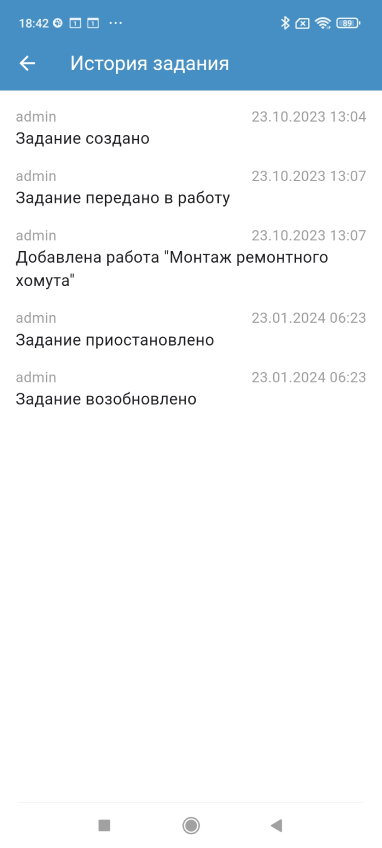
История задания - при нажатии на иконку система откроет новое окно, в котором отобразится список действий, произведенных над данным заданием.