История перемещения ресурса
Данный раздел системы предназначен для просмотра истории перемещении исполнителя выполняющего задание в мобильном приложении. Сохранение истории перемещения выполняется только в рабочее время.
Возможности страницы: просмотр истории перемещения исполнителя.
На странице реализованы следующие элементы навигации и управления: поле для выбора структурного подразделения, поле для выбора исполнителя и поля для выбора даты формирования истории перемещения.
Формирование истории перемещений
Для формирования истории необходимо:

Заполнение обязательных полей
Нажать на поле "Выберите исполнителя" и выбрать исполнителя, для которого необходимо сформировать историю передвижения.
Нажать на поле "Выберите дату" и выбрать дату, за которую необходимо сформировать историю передвижения.
Заполнение необязательных полей
В поле "Все подразделения" можно выбрать структурное подразделение, чтобы отфильтровать список исполнителей.
После выбора подразделения в выпадающем списке поля "Все исполнители" будут отображаться исполнители выбранного подразделения.
После заполнения обязательных полей необходимо нажать на кнопку “Показать маршрут”.
Рассмотрим маршрут на карте
Если у выбранного исполнителя за указанный день была активность, на карте отображается маршрут с указанием точек, они есть трех видов:
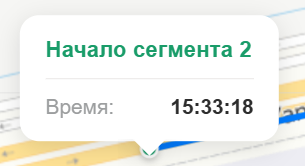
Начало сегмента - данные точки на карте отображаются зеленым цветом и показывают место откуда начинают передаваться координаты первые за день, либо передача координат после потери сигнала gps или сотовой передачи данных. При нажатии на точку отображается точное время передачи данной координаты.
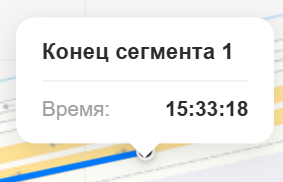
Конец сегмента - данные точки на карте отображаются черным цветом и показывают место где закнчилась передача координат по причине потери сигнала gps или сотовой передачи данных. При нажатии на точку отображается точное время передачи данной координаты.
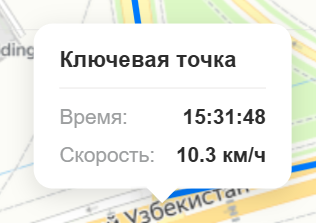
Ключевая точка - данные точки отмечаются синим цветом и показывают повороты маршрута, при нажатии на нее отображается точное время когда был ресурс на данной точке и его скорость.
Если у выбранного исполнителя за указанный день была активность, на карте отображается маршрут
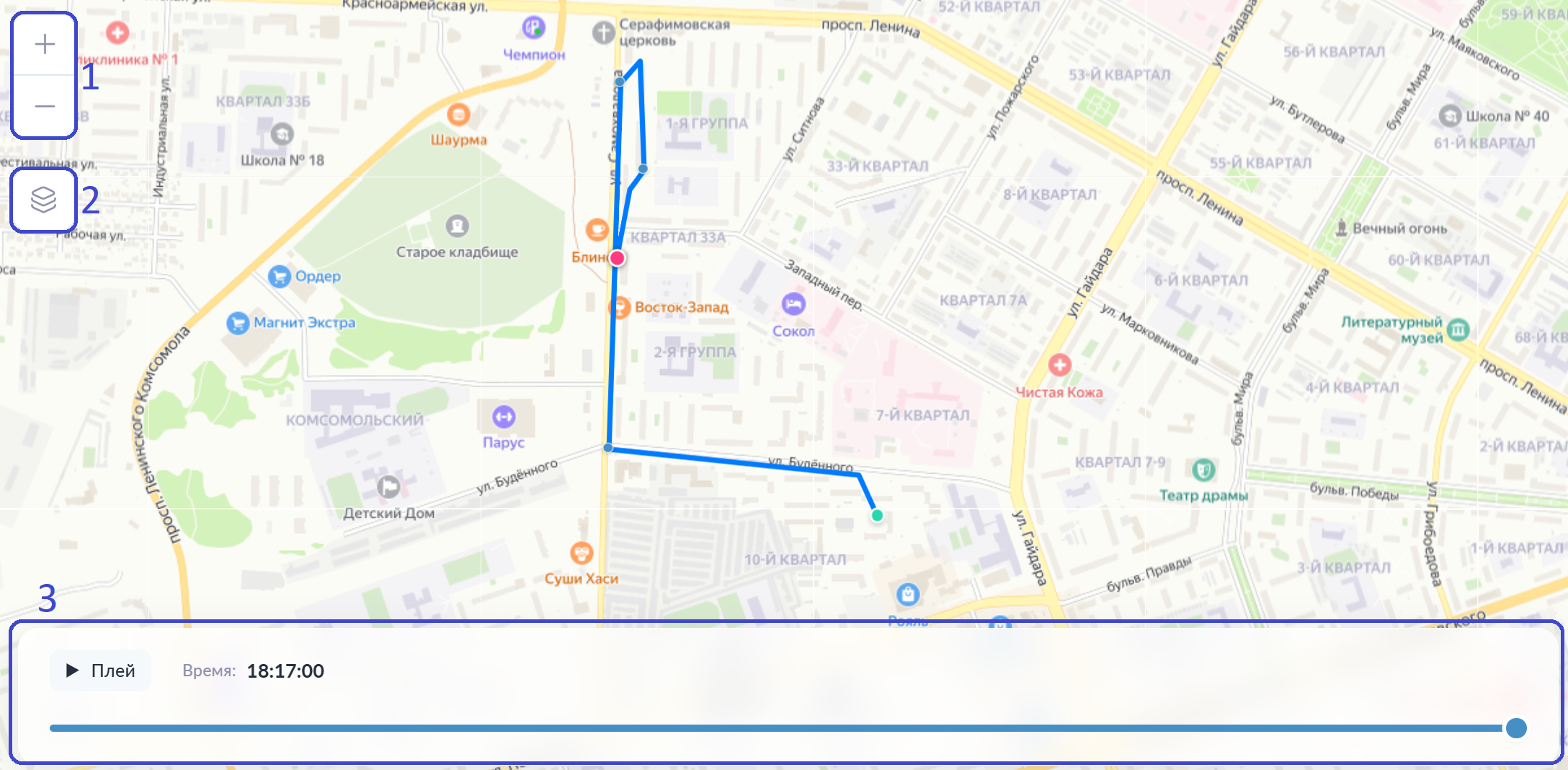
Область выделенная под цифрой 1, указывает на кнопки для изменения масштаба карты, кнопка "+" увеличивает масштаб, кнопка "-" уменьшает масштаб карты.
Область выделенная под цифрой 2, указывает на кнопку для выбора подложки карты.
Область выделенная под цифрой 3, указывает на временную шкалу истории перемещения. При нажатии кнопки "Плей" выполняется автовоспроизведение маршрута.
Для просмотра перемещений за определённый час используется временная шкала. Необходимый период можно выбрать с помощью перемещения ползунка по шкале.