Мнемосхемы
Данная страница предназначена для просмотра и добавления мнемосхем на дашборд, на которых отображаются панели с показаниями. Максимум можно добавить 9 мнемосхем на страницу.
Возможности страницы: просмотр мнемосхем, добавление новых, изменение порядка и удаление.
Добавление мнемосхемы
Для добавления мнемосхемы необходимо нажать на кнопку “ Добавить мнемосхему”
Откроется окно для выбора мнемосхемы объекта.
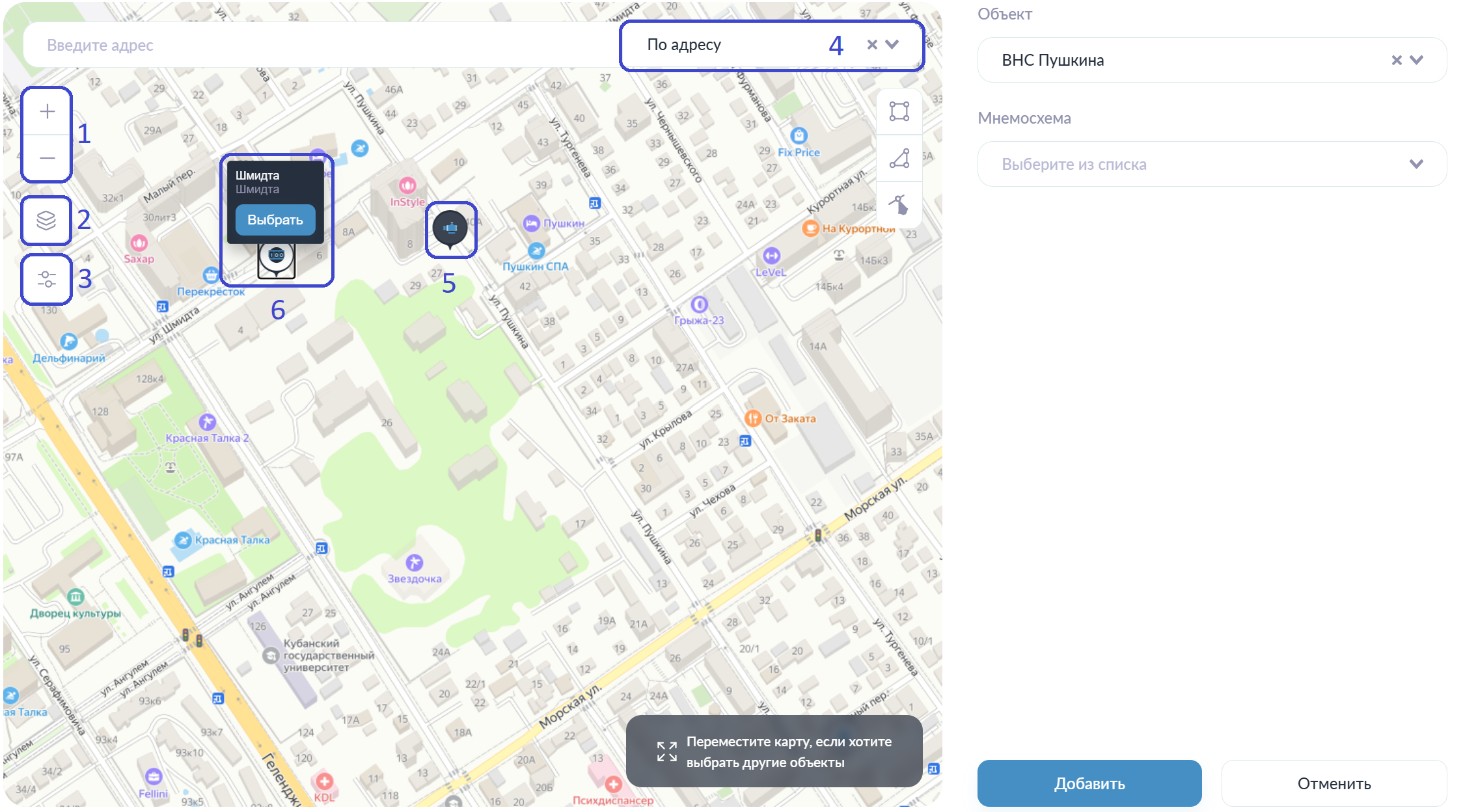
Область выделенная под цифрой 1, предназначена для управления масштабом карты кнопка “ +” приближает карту, кнопка “ -” отдаляет карту.
Область выделенная под цифрой 2, предназначена для выбора подложки карты. При наведение курсора на соответствующую иконку отображается выпадающий список с доступными вариантами подложек.
Область выделенная под цифрой 3, предназначена для открытия списка фильтров, при нажатии на неё откроется панель с типами объектов.
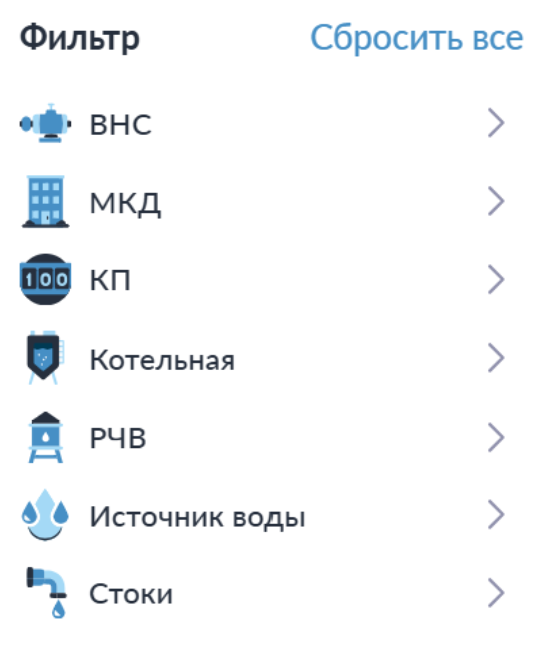
Необходимо обязательно выбрать нужный тип объекта для отображения.
Кнопка “ Сбросить все” используется для переведения всех переключателей в положение выключено.
При нажатии на необходимый тип объекта откроется панель в которой расположены переключатели состояния, включен к отображению и выключен к отображению.
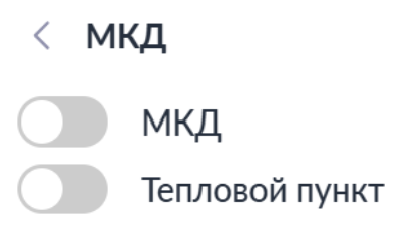
Необходимо включить нужный тип объекта к отображению
В области выделенной под цифрой 4, расположен выпадающий список в вариантами для выбора по какому принципу будет работать поиск, при нажатии на него необходимо выбрать одно значение, при выборе “ По адресу” поиск будет осуществляться по адресу объекта, при выборе “ По объекту” поиск будет осуществляться по наименованию объекта.
В области выделенной под цифрой 5, отображается выбранный объект сети.
В области выделенной под цифрой 6, отображается поведение системы при нажатии на объект сети, открывается информация об объекте, где указан адрес и наименование объекта, и кнопка с возможностью выбрать объект.
Для добавления мнемосхемы объекта, необходимо настроить фильтр на необходимый тип объекта, найти объект на карте и выбрать его. После выбора объекта необходимо нажать на поле “Мнемосхема” и выбрать одну мнемосхему из выпадающего списка (если у объекта нет мнемосхемы список будет пуст).
После выбора мнемосхемы необходимо нажать на кнопку “ Добавить”.
Удаление мнемосхемы
Для этого необходимо нажать на кнопку “...” у соответствующей мнемосхемы и нажать на кнопку “ Убрать”
Смена порядка расположения мнемосхем
Для этого необходимо нажать на кнопку “ Изменить порядок” навести курсор на мнемосхему которую необходимо переместить и нажатием на ней и удерживанием перетащить в нужное место.
После перемещения необходимо нажать на кнопку “ Сохранить изменения” или на “ Отменить изменения”