Повреждения
Данная страница предназначена для работы с повреждениями просмотр активных и устраненных повреждений.
Примечание:
Повреждения, созданные в данном разделе, не имеют связи с заявками. Взаимодействия с ними осуществляться только в рамках данного раздела системы.
Редактирование и удаление повреждений, связанных с заявками, возможно только через соответствующие заявки. Повреждения, созданные в данном разделе, не могут быть устранены в рамках заданий из раздела “Диспетчерская”.
Возможности страницы: просмотр активных повреждений, просмотр архива повреждений, создание новых повреждений, устранение повреждений, редактирование и удаление.
На странице реализованы следующие элементы навигации и управления: поисковая строка (поиск осуществляется по адресу), фильтры, смена вида отображения, а также постраничная навигация (пагинация).
Создание нового повреждения
Для этого необходимо нажать на кнопку “ Создать повреждение” в открывшейся форме все поля являются обязательными для заполнения.
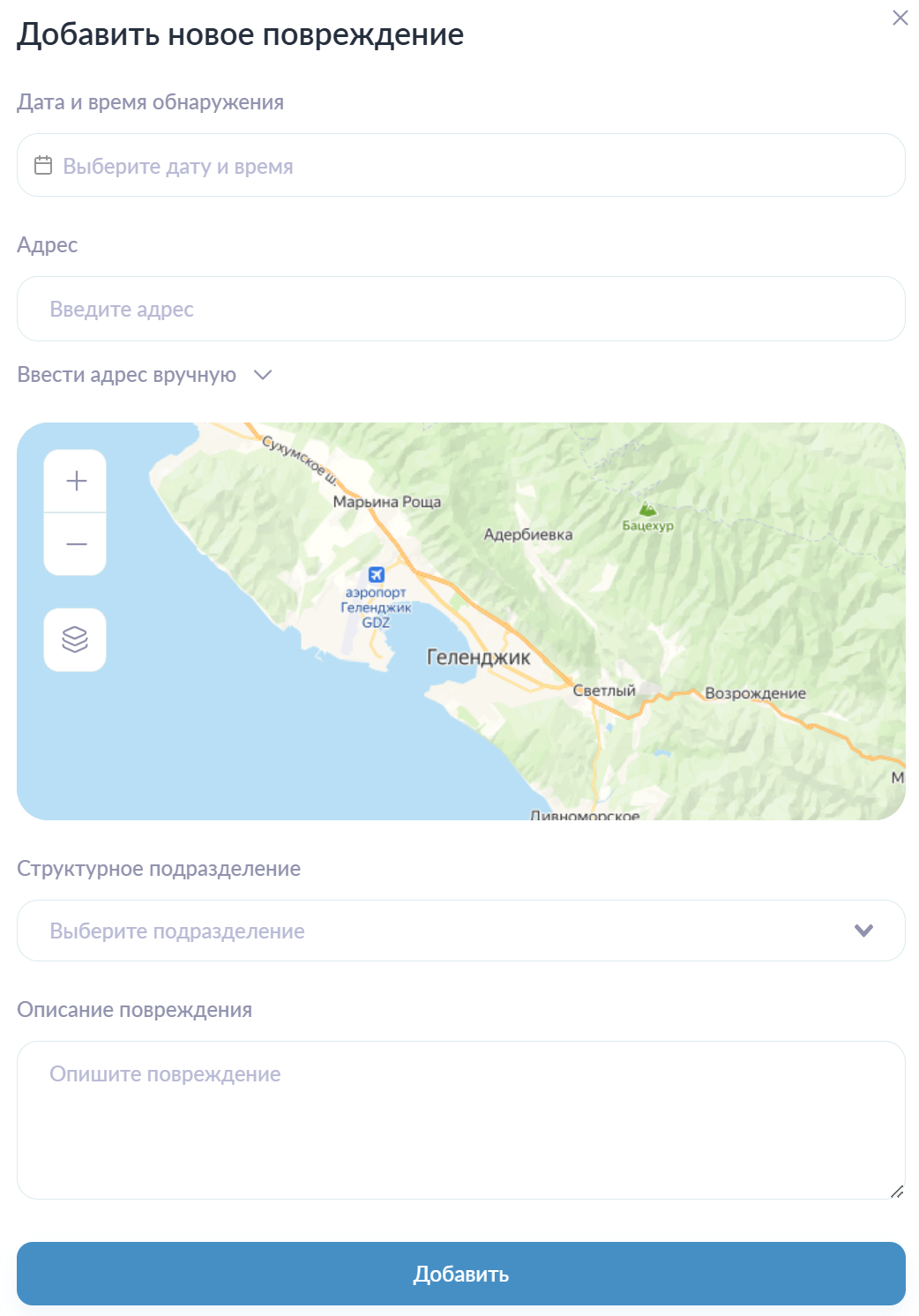
В поле “ Дата и время обнаружения” необходимо указать дату и время обнаружения повреждения.
В поле “ Адрес” указывается адрес, при вводе адреса система автоматически предложит адреса если найдет совпадения. Также можно указать точный адрес нажав на кнопку “ Ввести адрес вручную” либо можно указать точку на карте при необходимости.
В поле “ Структурное подразделение” необходимо указать структурное подразделение к которому будет относится данное повреждение.
В поле “ Описание повреждения” необходимо описать повреждение в свободном формате.
После заполнения всех полей необходимо нажать на кнопку “ Добавить”
Редактирование повреждения
Для выполнения редактирования необходимо нажать на иконку с изображениями “Карандаша”

Откроется форма с полями для редактирования
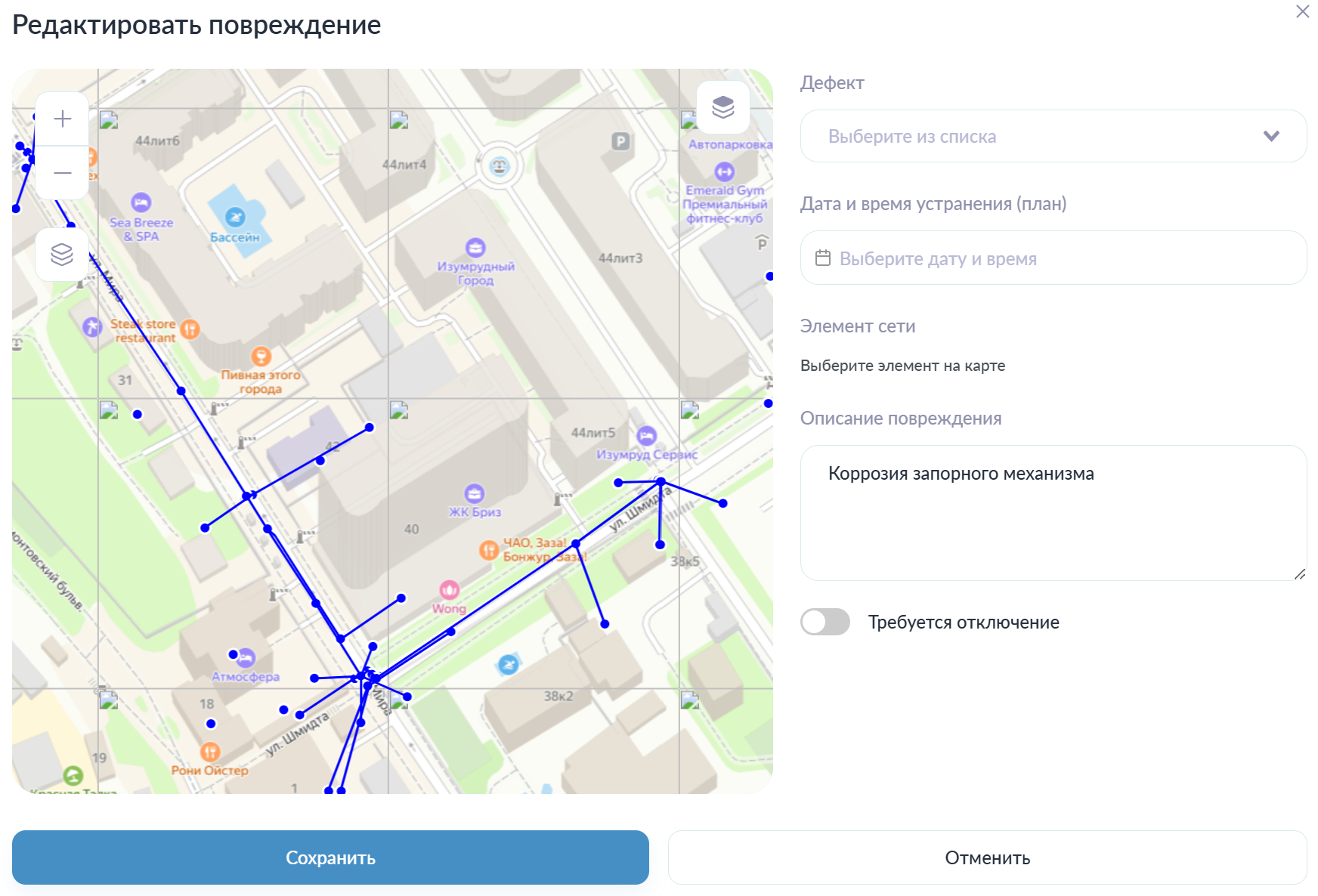
В поле “ Дефект” необходимо выбрать тип дефекта, в зависимости от выбранного типа могут появится дополнительный набор полей для заполнения,такие как “ Ширина”, “ Длина”, “ Давление”, где указывается параметры дефекта.
В поле “ Дата и время устранения (план)” необходимо указать плановую дату и время устранения повреждения.
В поле “ Элемент сети” необходимо указать элемент сети на котором обнаружено повреждение. Для этого нужно выбрать на карте один из предложенных элементов сети. При выборе элемента сети с типом “ Двунаправленная труба” появляется поле где необходимо выбрать тип трубы “ Прямой” или “ Обратный”
В поле “ Описание повреждения” отображается описание указанное при создании, при необходимости его можно поменять
Переключатель “ Требуется отключение” используется для выбора, требуется ли отключения водоснабжения для устранения повреждения или нет. По умолчания переключатель находится в состоянии не требуется.
После заполнения полей необходимо нажать на кнопку " Сохранить "
Отметка повреждения как устранённое
Устранить можно только то повреждение у которого заполнены все обязательные поля и нет связи с заявкой.
Для того чтобы устранить повреждение нужно открыть необходимое повреждение и нажать на кнопку “ Отметить, как устранено”
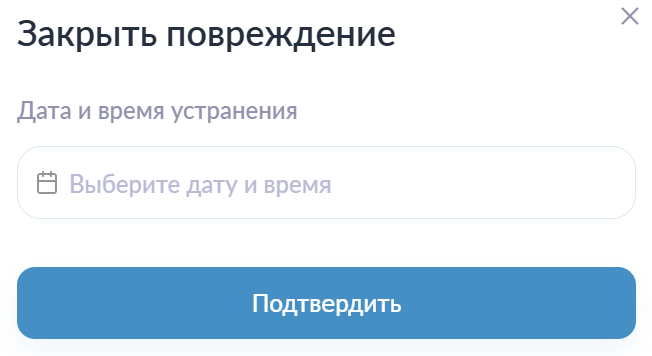
В поле “ Дата и время устранения” необходимо указать дату и время устранения дефекта.
После заполнения поля нужно нажать на кнопку “ Подтвердить”
Наполнение повреждения файлами
Для этого нужно открыть необходимое повреждение и нажать на кнопку “ Прикрепить файл”
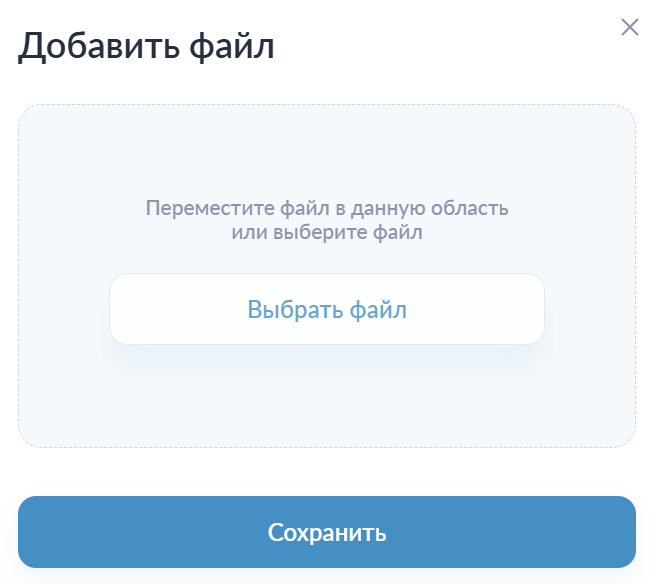
В открывшейся форме нажать на кнопку “ Выбрать файл”, выбрать файл из системы и после его загрузки нажать на кнопку “ Сохранить”
Фильтрация повреждений
Для выполнения фильтрации необходимо нажать на кнопку “ Фильтры” в открывшейся форме нужно заполнить необходимые поля для выполнения фильтрации.
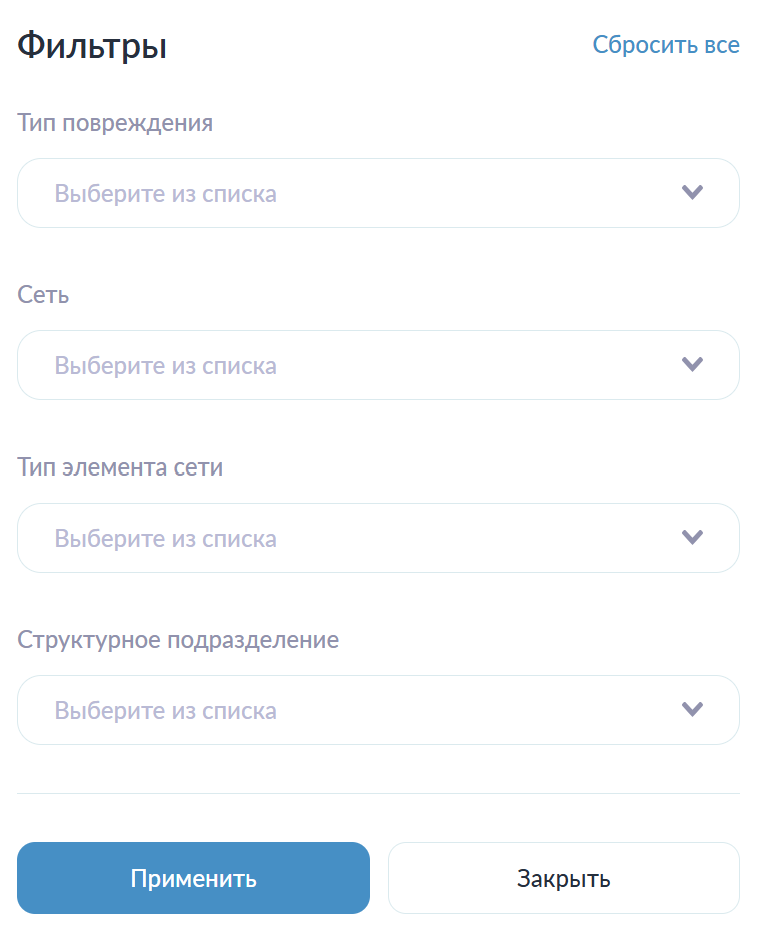
В поле “ Тип повреждения” указывается тип повреждения для отображения.
В поле “ Сеть” указывается тип сети на которой было обнаружено повреждение.
В поле “ Тип элемента сети” указывается тип элемента сети к отображению.
В поле “ Структурное подразделение” указывается структурное подразделение для отображения.
После заполнения необходимых полей необходимо нажать на кнопку “ Применить”
Кнопка “ Сбросить все” очищает все поля.
Смена вида отображения повреждений
По умолчанию открывается отображение в виде списка, для смены вида отображения, необходимо нажать на кнопку выделенную цветом.
Открывается карта на которой отображаются маркеры повреждений. На карте отображаются только те повреждения которые были на странице с которой был активирован режим просмотра на карте.

Рассмотрим элементы управления на карте:
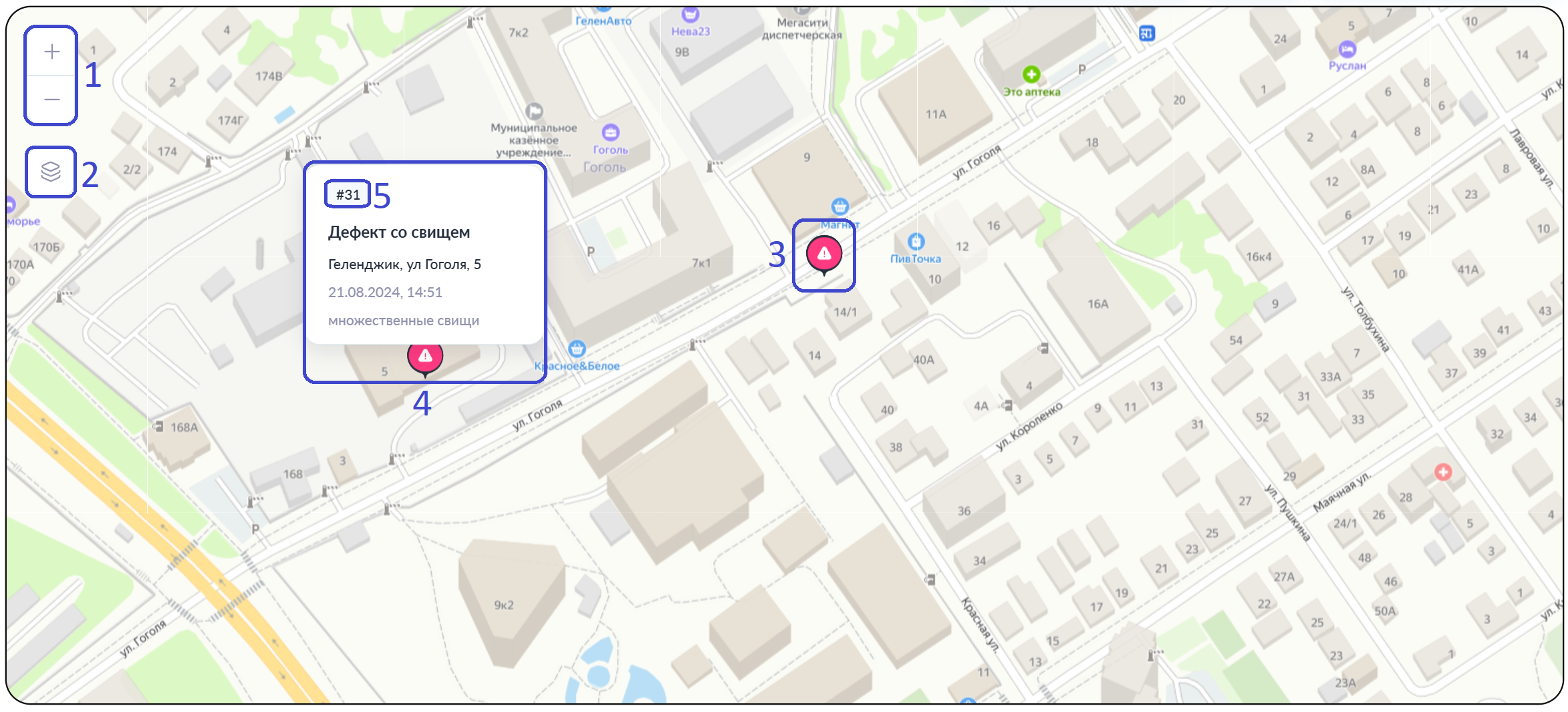
Область выделенная под цифрой 1, предназначена для управления масштабом карты кнопка “+” приближает карту, кнопка “-” отдаляет карту.
Область выделенная под цифрой 2, предназначена для выбора подложки карты. При наведение курсора на соответствующую иконку отображается выпадающий список с доступными вариантами подложек.
Область выделенная под цифрой 3, указывает на маркер повреждения.
Область выделенная под цифрой 4, отображает поведение системы при нажатии на маркер повреждения.
Область выделенная под цифрой 5, предназначена для быстрого перехода к повреждению.
Просмотр устраненных повреждений
Для просмотра устраненных повреждений необходимо нажать на кнопку “ Архив”
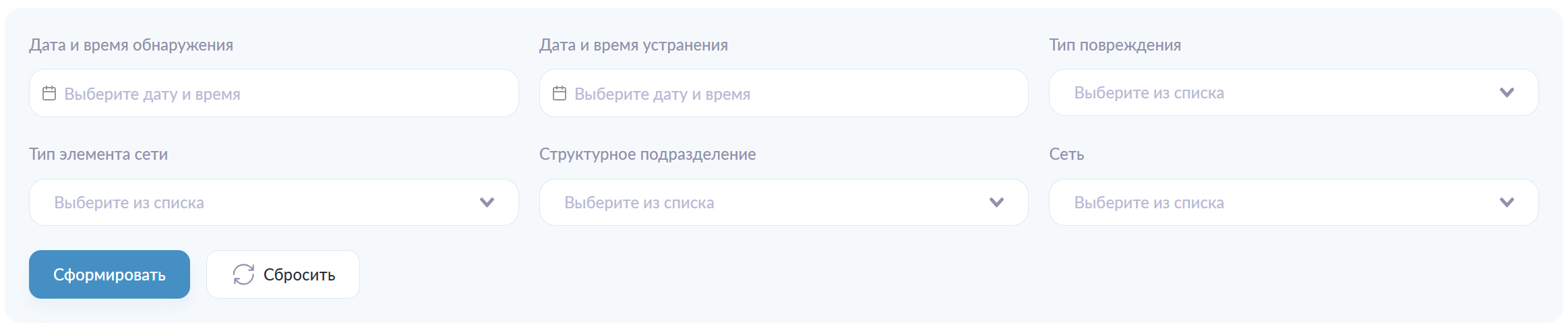
Для формирования архивных значений нужно заполнить хотя бы одно поле.
В поле “ Дата и время обнаружения” указывается временной интервал от и до, промежуток времени в который было обнаружено повреждение.
В поле “ Дата и время устранения” указывается временной интервал от и до, промежуток времени в который было устранено повреждение.
В поле “ Тип повреждения” указывается тип повреждения к отображению.
В поле “ Тип элемента сети” указывается тип элемента сети к отображению.
В поле “ Структурное подразделение” указывается структурное подразделение к которому принадлежит повреждение.
В поле “ Сеть” указывается сеть которой принадлежит повреждение.
Кнопка “ Сбросить” используется для очистки полей архива
После заполнения необходимых полей нужно нажать на кнопку “ Сформировать”
Удаление повреждения
Нажать на иконку “Корзина” напротив соответствующего повреждения. Откроется модальное окно для подтверждения действия.

Пагинация
При нажатии на номер страницы выполняется переход к выбранной странице.
Переход к следующей странице осуществляется нажатием на иконку “>”
Переход к предыдущей странице осуществляется нажатием на иконку “<”