Ресурсы
Данная страница используется для просмотра списка ресурсов, просмотр детальной информации о каждом ресурсе, его профилях, связь со складами и управление ими, а также просмотр плановых и фактических рабочих смен.
Возможности страницы: просмотр списка ресурсов, просмотр подробной информации о ресурсах, рабочих сменах ресурсов, фильтрация ресурсов по модулям, управление складами ресурсов.
Для удобства навигации в разделе предусмотрены следующие элементы: поисковая строка (поиск осуществляется по наименованию), а также сортировка по алфавиту, выполняемые при нажатии на кнопку “↑↓” в заголовках соответствующих столбцов.
Фильтрация ресурсов по модулям
Для фильтрации ресурсов необходимо нажать на поле “ Все модули” и выбрать из выпадающего списка необходимый модуль.
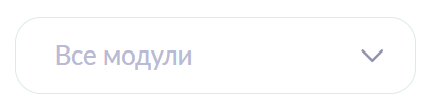
После выбора фильтрация выполняется автоматически. На странице отображаются только те ресурсы, которые имеют связь с выбранным модулем
Просмотр информации по ресурсу и управление складами
Для просмотра информации о ресурсе необходимо нажать на соответствующий ресурс в списке.
Вкладка “Профиль”
На данной вкладке отображаются все профили ресурса, используемые в модулях системы, а также их наименование и статус активности.
Вкладка “Склады”
На данной вкладке выполняется настройка связи ресурса со складами. У пользователя может быть неограниченное количество внешних складов имеющих интеграцию со сторонним поставщиком информации.
Добавление нового склада
Для добавления нового склада необходимо нажать кнопку “ Добавить склад”
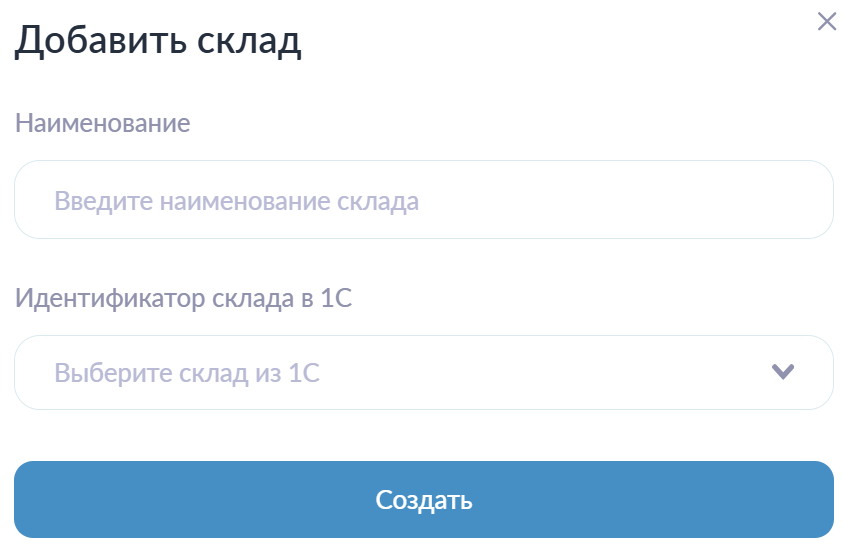
В поле “ Наименование” указывается наименование склада для отображения в системе.
В поле “ Идентификатор склада 1с” выбирается внешний склад из списка, с которым необходимо установить связь.
После заполнения полей необходимо нажать на кнопку “ Создать”
Редактирование существующего склада
Для этого необходимо нажать на иконку “Карандаш” напротив соответствующего склада. При редактировании доступно изменение наименования и статуса склада.
После внесения изменений необходимо нажать на кнопку “ Сохранить”

После смены статуса склада на “ Не активен” вернуть его в статус “ Активен” невозможно. Для того чтобы сделать склад активным, необходимо повторно добавить его пользователю.
Вкладка “Плановые смены”
На данной вкладке отображаются плановые смены ресурса. Плановые смены за прошедшие даты не отображаются.
Вкладка “Фактические смены”
На данной вкладке отображаются фактические смены пользователя за выбранный период времени.
Для этого необходимо задать интервал формирования

В поле “ Начало периода” выбрать начальную дату.
В поле “ Конец периода” выбрать конечную дату.
После заполнения полей необходимо нажать на кнопку “ Показать”, если за выбранный интервал есть фактические смены они отобразятся.
Пагинация
При нажатии на номер страницы выполняется переход к выбранной странице.
Переход к следующей странице осуществляется нажатием на иконку “>”
Переход к предыдущей странице осуществляется нажатием на иконку “<”