Аналитика рисков
Данная страница используется для просмотра обнаруженных рисков за выбранный период с возможностью фильтрации ресурсов по модулю и подразделению.
Возможности страницы: просмотр актуального местоположения ресурса, просмотр текущего статуса ресурса, просмотр текущих заданий, просмотр обнаруженных рисков.
На странице реализованы следующие элементы навигации и управления: поисковая строка (поиск выполняется по наименованию сотрудника), сортировка по возрастанию, убыванию и алфавитному порядку (кнопки в виде стрелок “↑↓” в заголовках столбцов), постраничная навигация (пагинация), фильтрация по подразделению и модулю.
Выбор периода формирование аналитики рисков

По умолчанию при открытии страницы аналитика формируется за текущий день.
Для формирования статистики за другой период необходимо нажать на одну из кнопок с предустановленным интервалом либо нажать на поле выбора даты и указать дату начала и дату окончания периода.
После выбора периода аналитика формируется автоматически.

В сформированной таблице отображается:
сотрудник;
принадлежность сотрудника к ресурсу;
количество обнаруженных рисков.
Фильтрация ресурсов
Для фильтрации доступны два поля.

Для фильтрации по подразделениям нужно нажать на кнопку “ Все подразделения” и выбрать необходимое подразделение.
Для фильтрации по модулю необходимо нажать на кнопку “ Все модули” и выбрать необходимый модуль.
Просмотр обнаруженных рисков по ресурсам
В списке отображаются только те ресурсы, по которым за выбранный период были зафиксированы риски.
Если за текущий день риски отсутствуют, список будет пустым.
Для просмотра рисков конкретного ресурса необходимо нажать на соответствующий ресурс в списке.
При открытии ресурса в верхней части страницы отображается панель управления.

В панели управления доступны:
кнопка “ < Назад” — для возврата к предыдущей странице;
наименование и подразделение выбранного ресурса;
поле “ Дата” — для изменения даты, за которую сформирована аналитика рисков.
Обзор элементов управления картой
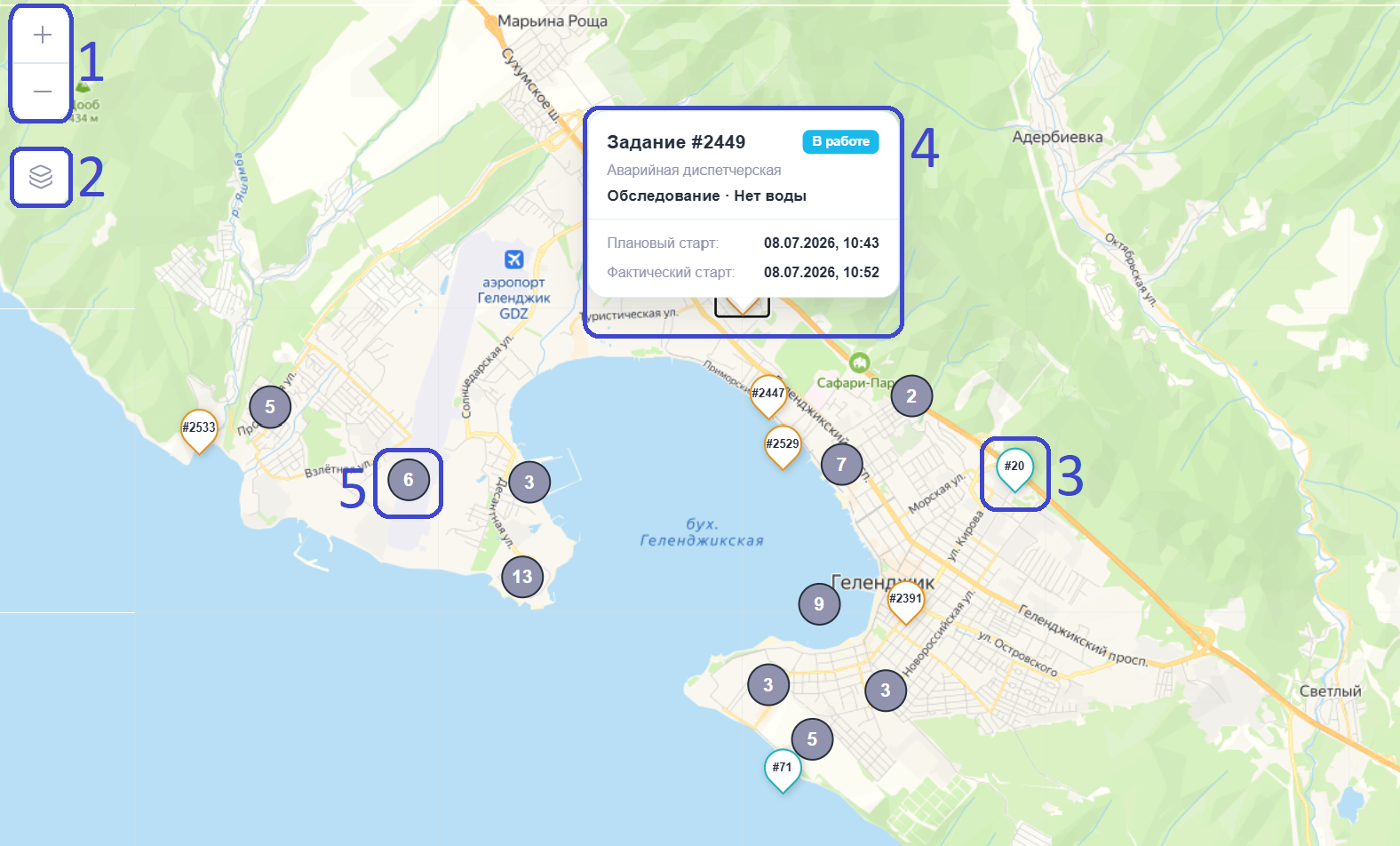
Область, выделенная под цифрой 1, предназначена для управления масштабом карты кнопка “+” приближает карту, кнопка “-” отдаляет карту.
Область, выделенная под цифрой 2, предназначена для смены подложки карты. При нажатии открывается список с вариантами для выбора.
Область, выделенная под цифрой 3, отображает локатор задания.
Область, выделенная под цифрой 4, отображает информацию о поведении системы при нажатии на локатор задания.
Область, выделенная под цифрой 5, отображает групповой локатор. При нажатии на него выполняется масштабирование карты и отображаются отдельные локаторы. Такая группировка используется для компактного отображения и удобной навигации по заданиям, расположенным в непосредственной близости друг от друга.
Отображение маршрута перемещения исполнителя на карте
Если у выбранного пользователя за выбранный день были зафиксированы перемещения, его маршрут отображается на карте.

Для воспроизведения хронологии перемещения исполнителя необходимо нажать кнопку "Воспроизвести".
Также можно перемещать ползунок по временной шкале, чтобы просматривать местоположение исполнителя в выбранный момент времени.
Маршрут на карте формируется один раз в час.
Последнее местоположение
При выполнении действий в мобильном приложении координаты местоположения пользователя передаются автоматически. Координаты обновляются один раз в минуту.
Последнее известное местоположение пользователя на карте отмечается соответствующим локатором.

При наведении курсора на локатор отображаются точные дата и время последней передачи координат.
Обзор инцидентов за день
При открытии ресурса в правой части страницы отображается блок “ Инциденты за день”.
Инциденты могут быть следующих типов.
Вне зоны задачи
Данный инцидент создаётся, если исполнитель выполняет действия с заданием на расстоянии более 100 метров от координат задания.
При выполнении каждого действия вне зоны задания создаётся отдельный инцидент.
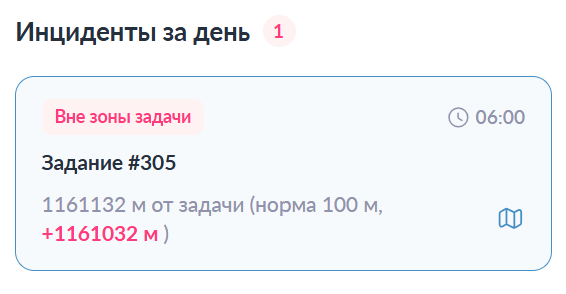
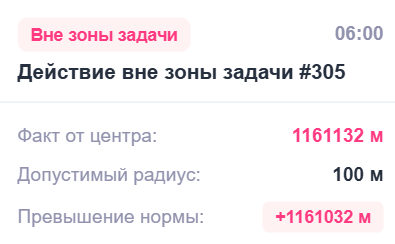
При нажатии на инцидент выполняется центрирование карты на месте возникновения инцидента. На карте отображается информация о сути и описании инцидента.
Опоздание старта
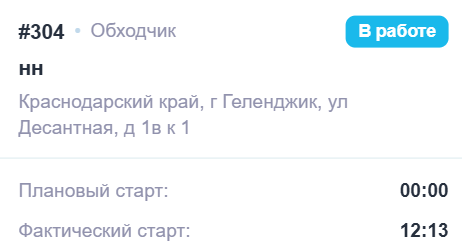
Данный инцидент создаётся, если фактическая дата или время начала выполнения задания позже плановой даты или времени начала задания.
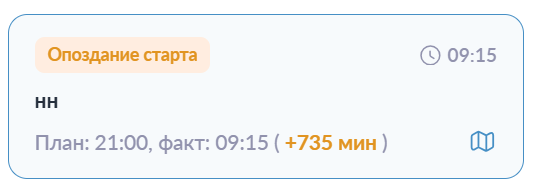
При нажатии на инцидент выполняется центрирование карты на месте возникновения инцидента. Отображаются плановая и фактическая даты и время начала выполнения задания.
Потеря GPS
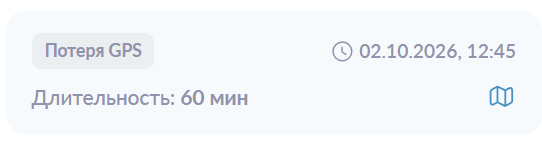
Данный инцидент создаётся, если с момента получения последней координаты прошло больше допустимого времени.
Ресурс, от которого координаты не поступали ни разу, также считается имеющим риск “ Потеря GPS”.
Обзор таблицы заданий на день
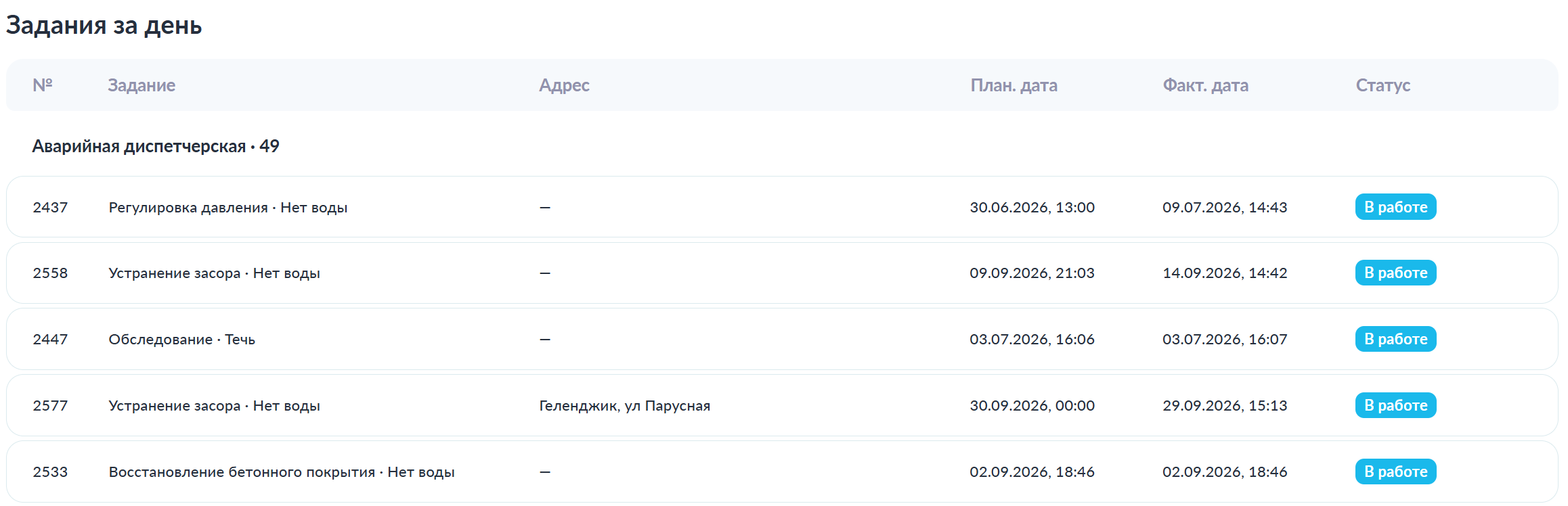
Таблица расположена непосредственно под картой. В ней отображаются все текущие задания выбранного ресурса с разбивкой по модулям.
Напротив наименования каждого модуля отображается счётчик, показывающий количество заданий в соответствующем модуле.
Пагинация
Для просмотра следующего месяца необходимо нажать на кнопку “ >”.
Для просмотра предыдущего месяца необходимо нажать на кнопку “ <”
Для возврата к актуальному месяцу необходимо нажать на кнопку “ Сегодня”