Задания
Данная страница используется для просмотра и управления заданиями, созданными на основании заявок. При открытии страницы в списке отображаются задания, назначенные пользователю, выполнившему вход в систему, а не все задания системы.
Возможности страницы: просмотр заданий, завершение и остановка задания, возврат в работу, просмотр истории.
На странице реализованы следующие элементы навигации и управления: поисковая строка (поиск выполняется по наименованию), фильтры,в также вкладки, разделяющие задания по статусам (Все, Новые, В работе)
Просмотр информации по заданию
Для просмотра информации необходимо нажать на нужное задание в списке. В открывшемся окне отображается детальная информация по заданию. Также доступна возможность просмотра ранее оставленных комментариев и добавления нового комментария.
Рассмотрим данное поле
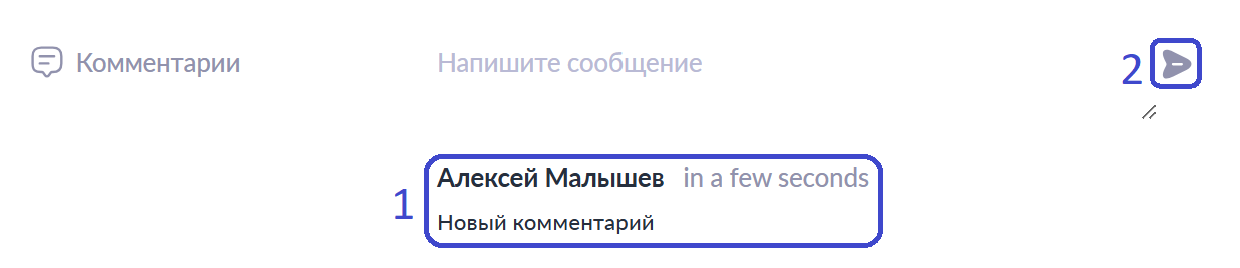
В области, выделенной под цифрой 1, отображаются ранее добавленные комментарий.
Для добавления нового комментария необходимо нажать на соответствующее поле и ввести текст, после чего нажать на кнопку, выделенную под номером 2, для его отправки.
Также есть возможность просматривать и взаимодействовать с компонентами задания.
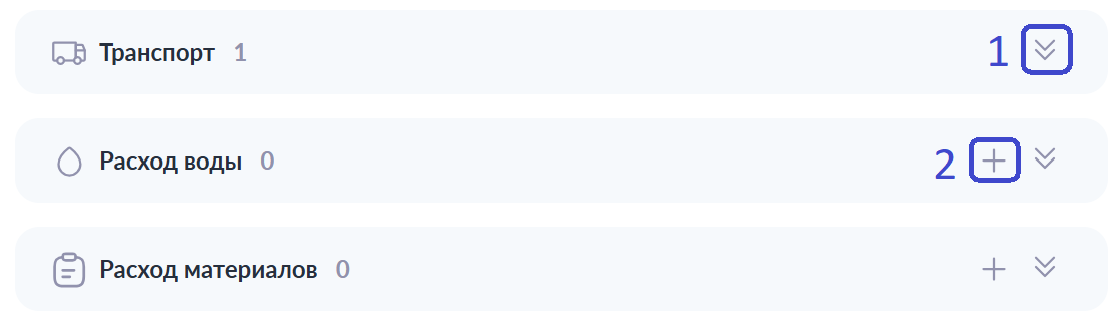
Область выделенная под цифрой 1, предназначена для разворачивания компонента и отображения скрытой информации.
Область выделенная под цифрой 2,предназначена для взаимодействия с компонентом.
Завершение задания
Для завершения задания необходимо открыть нужное задание. Завершение доступно только для заданий в статусах “ В работе” и “ На проверке”. Необходимо нажать на кнопку “ Завершить”- задание меняет свой статус на “ Закрыто”.
Отмена задания
Для отмены задания необходимо открыть нужное задание.Отмена доступна только для заданий в статусе “ Новое” и при отсутствии подтверждённого заказа транспорта.
Необходимо нажать на кнопку “ Отменить” - задание меняет свой статус на “ Отменено”
Приостановка задания
Для приостановки задания необходимо открыть нужное задание. Приостановка доступна только для заданий в статусе “ В работе”.
Необходимо нажать на кнопку “ В ожидание” - задание меняет свой статус на “ Приостановлено”
Возвращение задания в работу
Для возврата задания в работу необходимо открыть нужное задание. Возврат доступен только для заданий в статусе “ Приостановлено”.
Необходимо нажать на кнопку “ Возобновить” - задание меняет свой статус на “ В работе”
Просмотр истории задания
Для просмотра истории необходимо открыть задание и нажать кнопку, выделенную цветом.

Фильтрация заданий
Для выполнения фильтрации необходимо нажать на кнопку “ Фильтры”. В открывшейся форме можно заполнить как одно так и несколько полей.
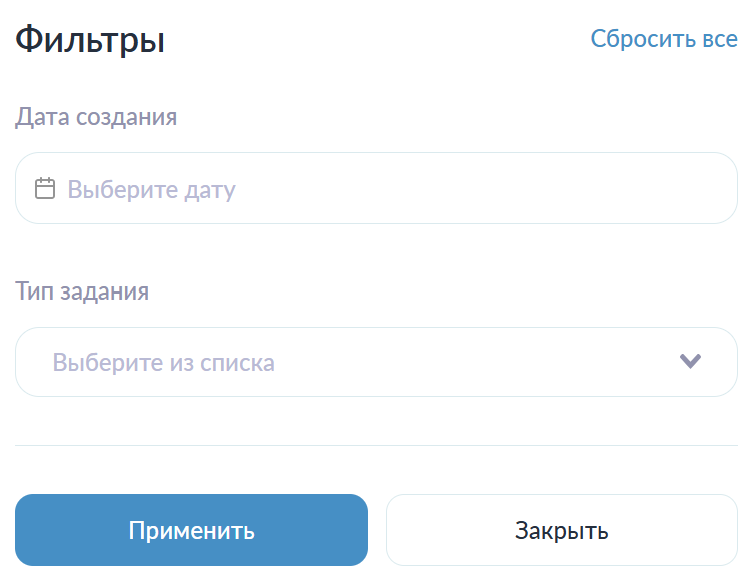
В поле “ Дата создания” указывается дата создания задания.
В поле “ Тип задания” указывается тип задания для отображения, для выбора доступно одно значение из выпадающего списка.
После заполнения необходимых полей нужно нажать на кнопку “ Применить”
Кнопка “ Сбросить все” предназначена для очистки полей фильтра и возврата параметров к значениям по умолчанию.
Компоненты задания
Рассмотрим все возможные компоненты задания:
Компонент Работы
Используется для того чтобы добавить к заданию дополнительные виды работ.
Чтобы просмотреть список работ, добавленных к заданию, необходимо нажать кнопку “︾”.
Для того чтобы добавить работу необходимо нажать на кнопку “+”
Добавление доступно только для заданий в статусе “ В работе”.
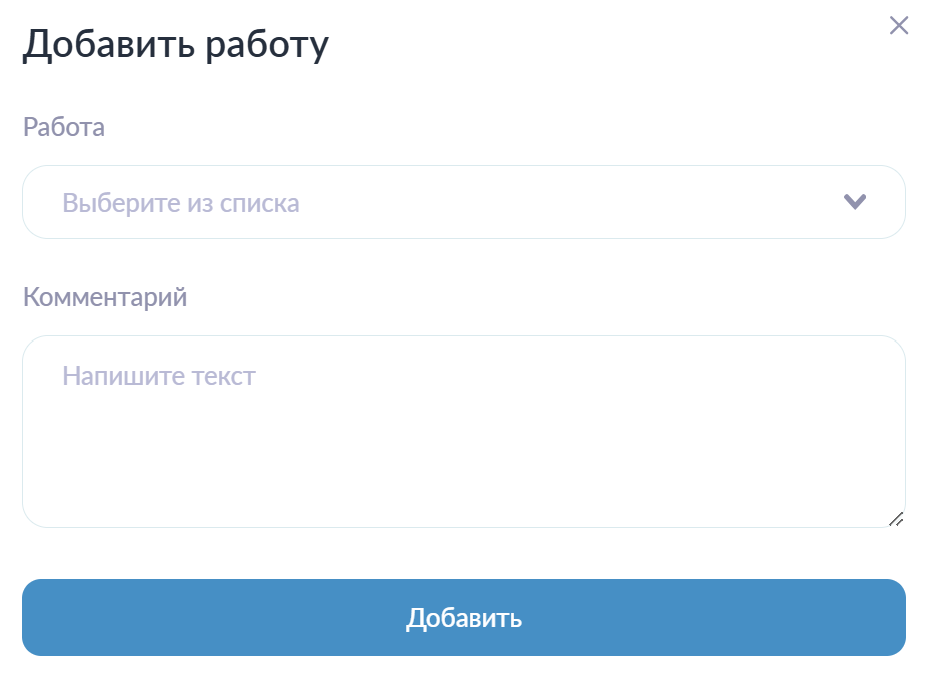
В поле “ Работа” необходимо выбрать вид работы, который будет выполнена в рамках задания. Для выбора доступно одно значение из выпадающего списка.
В поле “ Комментарий” при необходимости можно указать комментарий в свободной форме.
После заполнения полей необходимо нажать на кнопку “ Добавить”
Компонент Средства малой механизации
Используется для добавления к заданию средств малой механизации, использованных при выполнении работ.
Чтобы просмотреть список добавленных средств, необходимо нажать кнопку “︾”.
Для того чтобы добавить средство малой механизации, необходимо нажать на кнопку “+”.
Добавление доступно только для задания в статусе “ В работе”
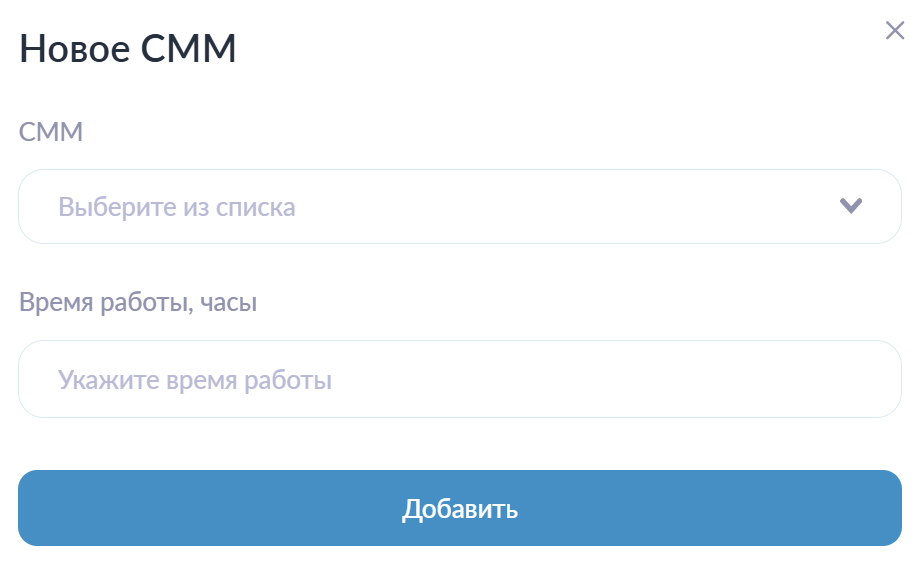
В поле “ СММ” указывается средство малой механизации используемое при выполнение задания, для выбора доступно одно значение из выпадающего списка.
В поле “ Время работы, часы” указывается числовое значение - продолжительность работы средства малой механизации в часах.
После заполнения полей необходимо нажать на кнопку “ Добавить”
Компонент Расход воды
Используется для указания объёма и статьи списания расхода воды при выполнение задания.
Чтобы просмотреть данные о расходе воды, необходимо нажать кнопку “︾”
Для того чтобы добавить расход воды, необходимо нажать на кнопку “+”.
Добавление доступно только для заданий в статусе “ В работе”
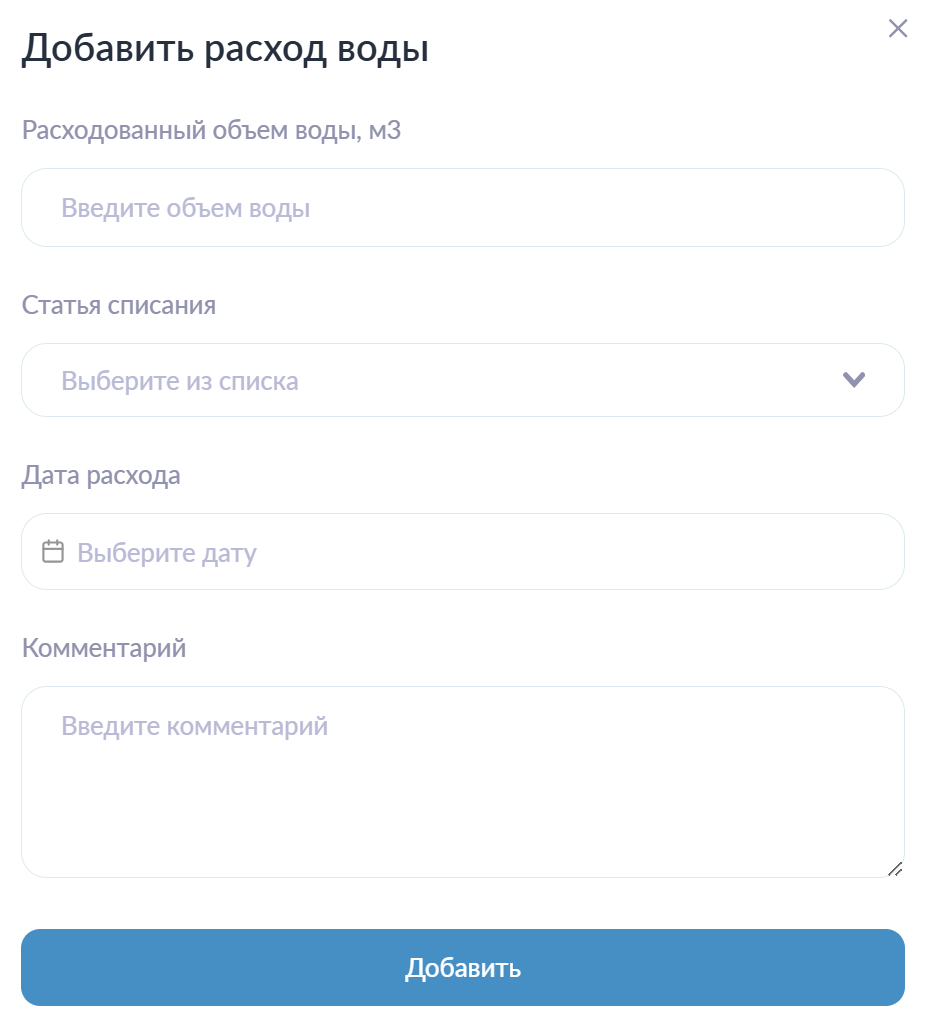
В поле “ Расходованный объем воды, м³” указывается числовое значение объёма израсходованной воды в процессе выполнения задания.
В поле “ Статья списания” необходимо выбрать статью списания, для выбора доступно одно значение из выпадающего списка.
В поле “ Дата расхода” указывается дата списания воды.
В поле “ Комментарий” при необходимости можно указать комментарий в свободной форме.
После заполнения полей необходимо нажать на кнопку “ Добавить”
Компонент Протяженность задействованной сети
Используется для указания протяжённости задействованный сети в метрах при выполнение задания.
Чтобы просмотреть протяженность задействованной сети в задании необходимо нажать на кнопку “︾”
Для того чтобы добавить протяжённость задействованной сети необходимо нажать на кнопку “+”.
Добавление доступно только для заданий в статусе “ В работе”
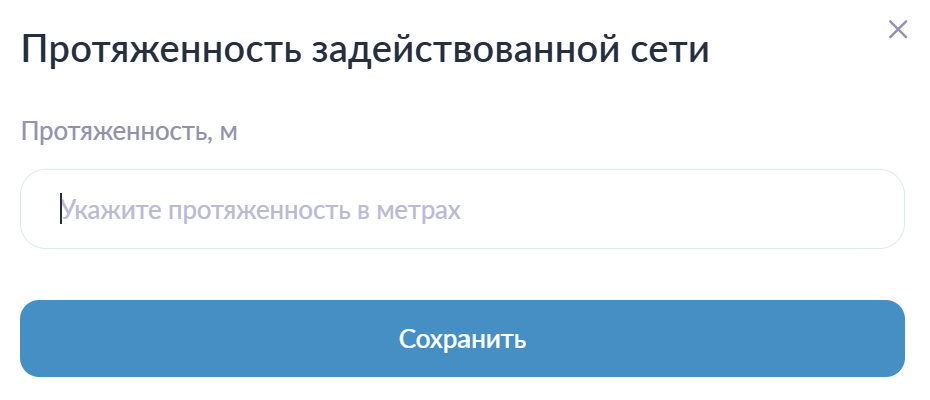
В поле “ Протяженность,м” указывается числовое значение длины сети, задействованной при выполнении задания.
После заполнения поля необходимо нажать на кнопку “ Сохранить”
Компонент Расход материалов
Используется при выполнение задания. Для этого предусмотрен склад в который заносятся все доступные расходные материалы для дальнейшего пользования ими. Реализовано через интеграцию с 1С. Все материалы которые израсходованы в процессе выполнения задания будут отображаться в карточке задания.
Чтобы просмотреть расходные материалы в задании необходимо нажать на кнопку “︾”
Для того чтобы добавить протяжённость задействованной сети необходимо нажать на кнопку “+”.
Добавление материалов доступно только для задания в статусе “ В работе”.
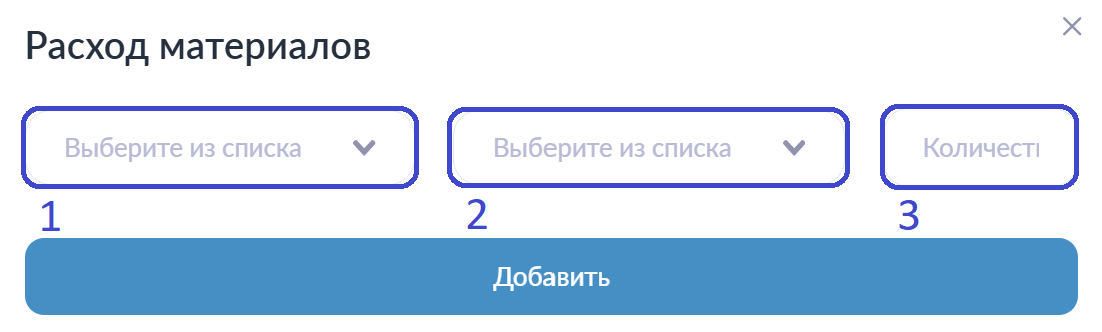
В поле выделенным под номером 1, необходимо выбрать материал необходимый для выполнения задания. Для выбора доступно одно значение из выпадающего списка.
В поле выделенным под номером 2, необходимо выбрать элемент сети. Для выбора доступно одно значение из выпадающего списка.
В поле выделенным под номером 3, указывается числовое количество.
После заполнения поля необходимо нажать на кнопку “ Добавить”