Телеметрия
Данная страница предназначена для просмотра, создания и настройки списков телеметрии в которые можно добавить необходимые объекты и оборудования и отслеживать их показания. Добавить можно не более 20 список.
Возможности страницы: просмотр списка телеметрии, добавление новых, настройка, редактирование и удаление.
На странице реализованы следующие элементы навигации и управления: поисковая строка (поиск выполняется по наименованию в списке которые открыт), смена вида отображения.
Добавление списка
Для этого необходимо нажать на кнопку “ Добавить”
В открывшемся окне поле “ Наименование списка” обязательно к заполнению.
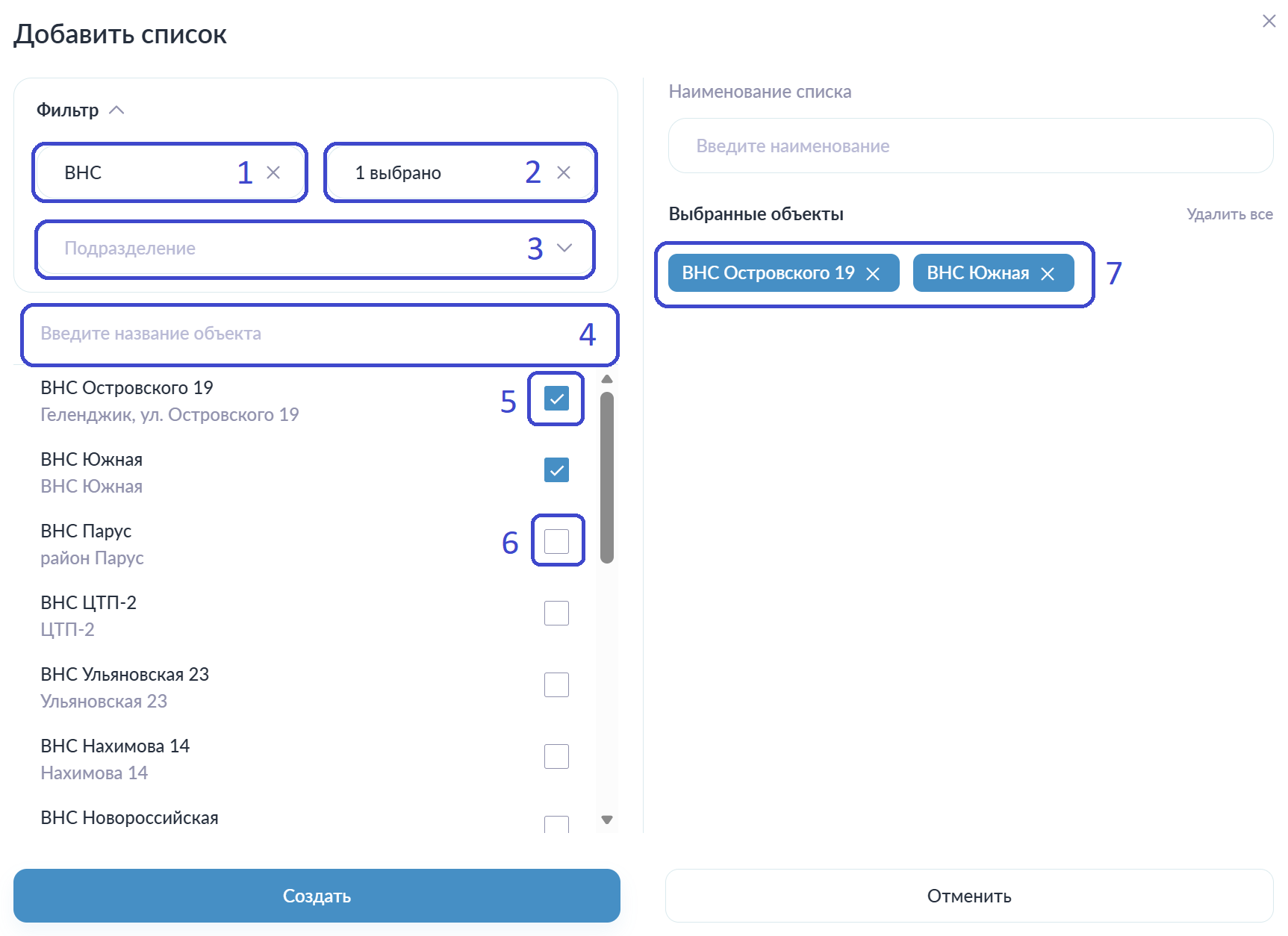
Для выбора объекта можно воспользоваться фильтром либо поиском, для того чтобы открыть фильтр необходимо нажать на кнопку “ᐯ“ заполнить можно только необходимые поля фильтра.
В поле выделенным под номером 1 нужно выбрать категорию объекта из выпадающего списка.
В поле выделенным под номером 2 нужно выбрать тип объекта для отображения, для выбора доступно несколько значений из выпадающего списка.
В поле выделенным под номером 3 нужно выбрать одно подразделение к отображения из выпадающего списка.
В поле выделенным под номером 4 расположена поисковая строка, поиск осуществляется по наименованию объекта, для этого необходимо указать наименование, а поиск выполняется автоматически.
В выделенной области под цифрой 5 расположен чек бокс означающий выбор объекта, становится таким при нажатии на него.
В выделенной области под цифрой 6 расположен чек бокс означающий не выбранный объект.
В области выделенной под номером 7 находятся объекты которые были выбраны, для удаления объекта из списка необходимо нажать на иконку “Х” у соответствующего объекта.
В поле “ Наименование списка” необходимо указать наименование списка для отображения в системе.
Кнопка “ Удалить все” снимает выбор со всех объектов.
После заполнения формы необходимо нажать на кнопку “ Создать”
Редактирование списка
Для этого необходимо перейти к списку который необходимо редактировать и нажать на кнопку “ Редактировать список”
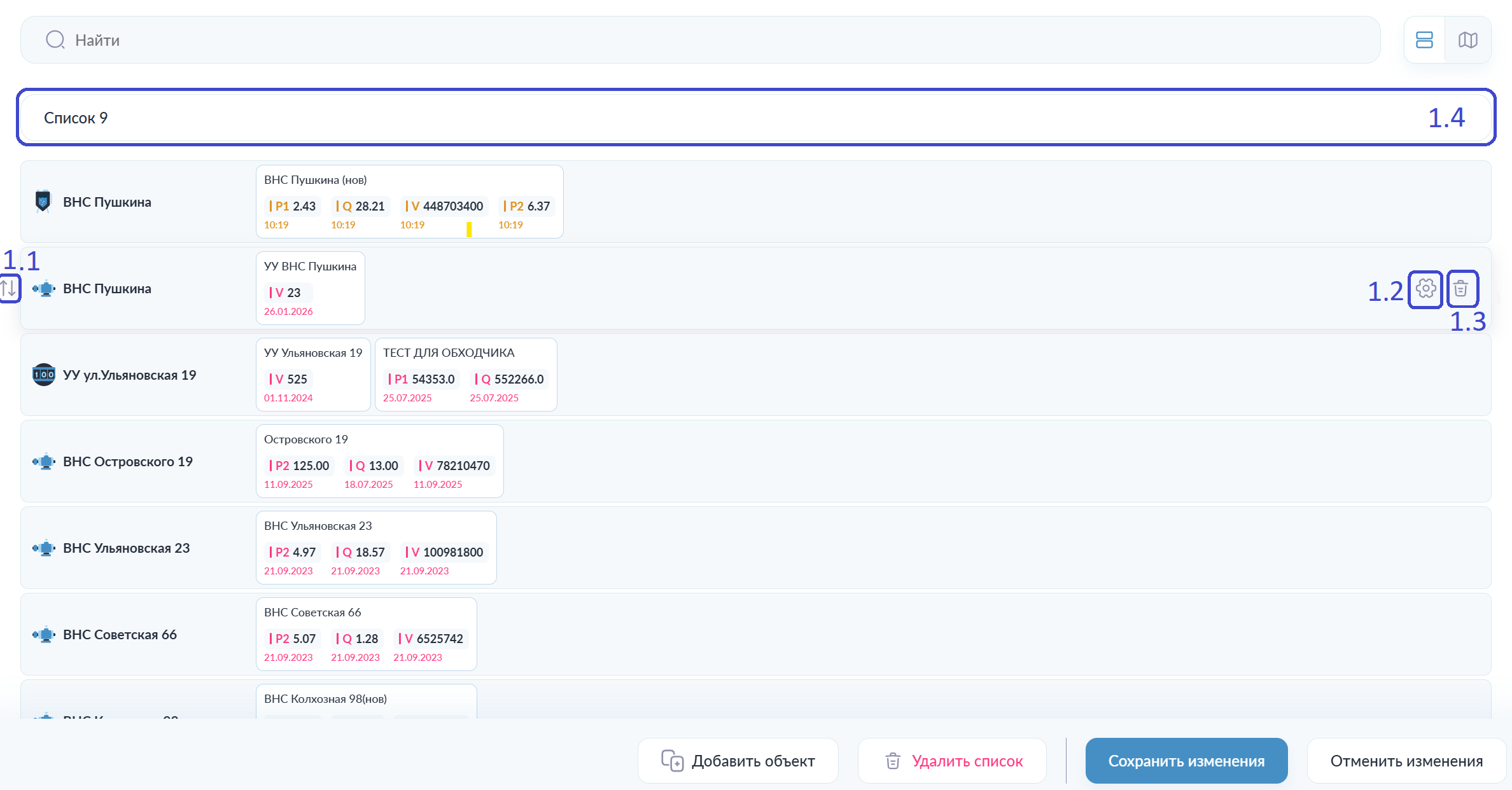
1.1. В области выделенной под номером 1 находятся кнопки для смены расположения объектов в списке. При нажатии на стрелку ↑ объект поднимается на одну строчку вверх, при нажатии на кнопку ↓ объект опускается на одну строчку вниз.
1.2. В области выделенной под номером 2 расположена кнопка для настройки отображения оборудования у объекта, при нажатии на неё открывается окно настройки объекта.
Рассмотрим элементы управления:
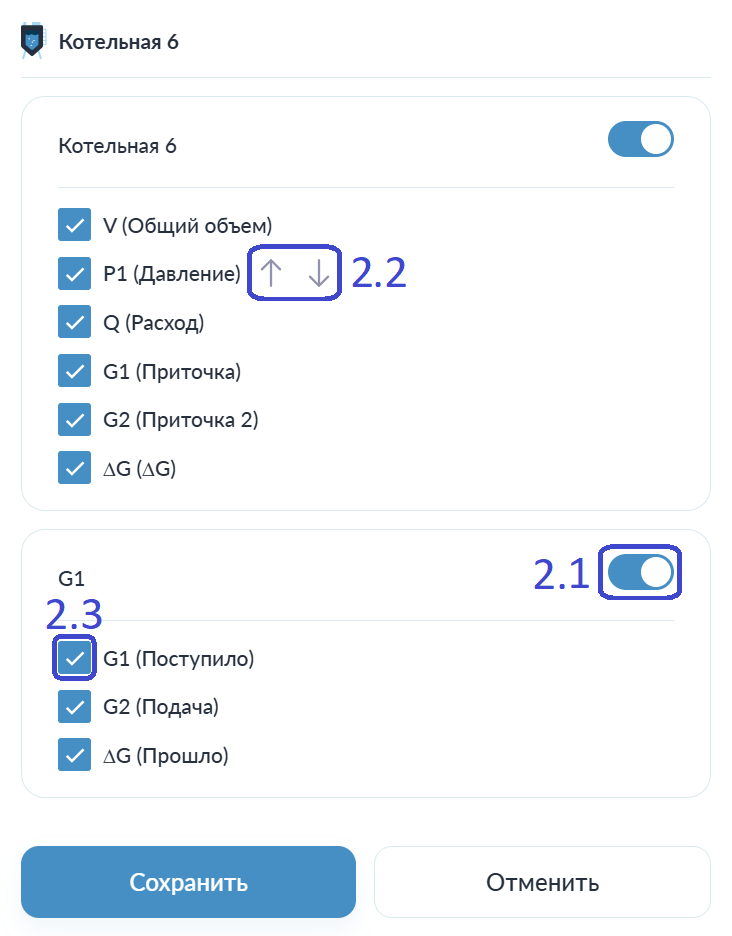
2.1. В области выделенной под номером 1 находится переключатель состояние, сейчас он находится в активном состояние, оборудование отображается, при нажатии на него переключатель меняет состояние на неактивное и оборудование не будет отображаться в списке.
2.2. В области выделенной под номером 2 находится кнопки для смены расположения параметров у оборудования. При нажатии на стрелку ↑ параметр поднимается на одну строчку вверх, при нажатии на кнопку ↓ параметр опускается на одну строчку вниз.
2.3. В области выделенной под номером 3 находится чекбокс отображения параметра, при снятии галочки параметр не будет отображаться.
После выполнения настройки необходимо нажать на кнопку “ Сохранить”.
1.3. В области выделенной под номером 3 находится кнопку для удаления объекта из списка.
1.4. В области выделенной под номером 4 находится поле для смены наименования списка.
Для удаления списка необходимо нажать на кнопку “ Удалить список” при нажатии на неё потребуется подтвердить действие удаления.
Добавление объектов в список
Для добавления объекта в список необходимо нажать на кнопку “ Добавить объект” при нажатии на неё откроется окно добавления объектов.
Обзор элементов управления на карте:
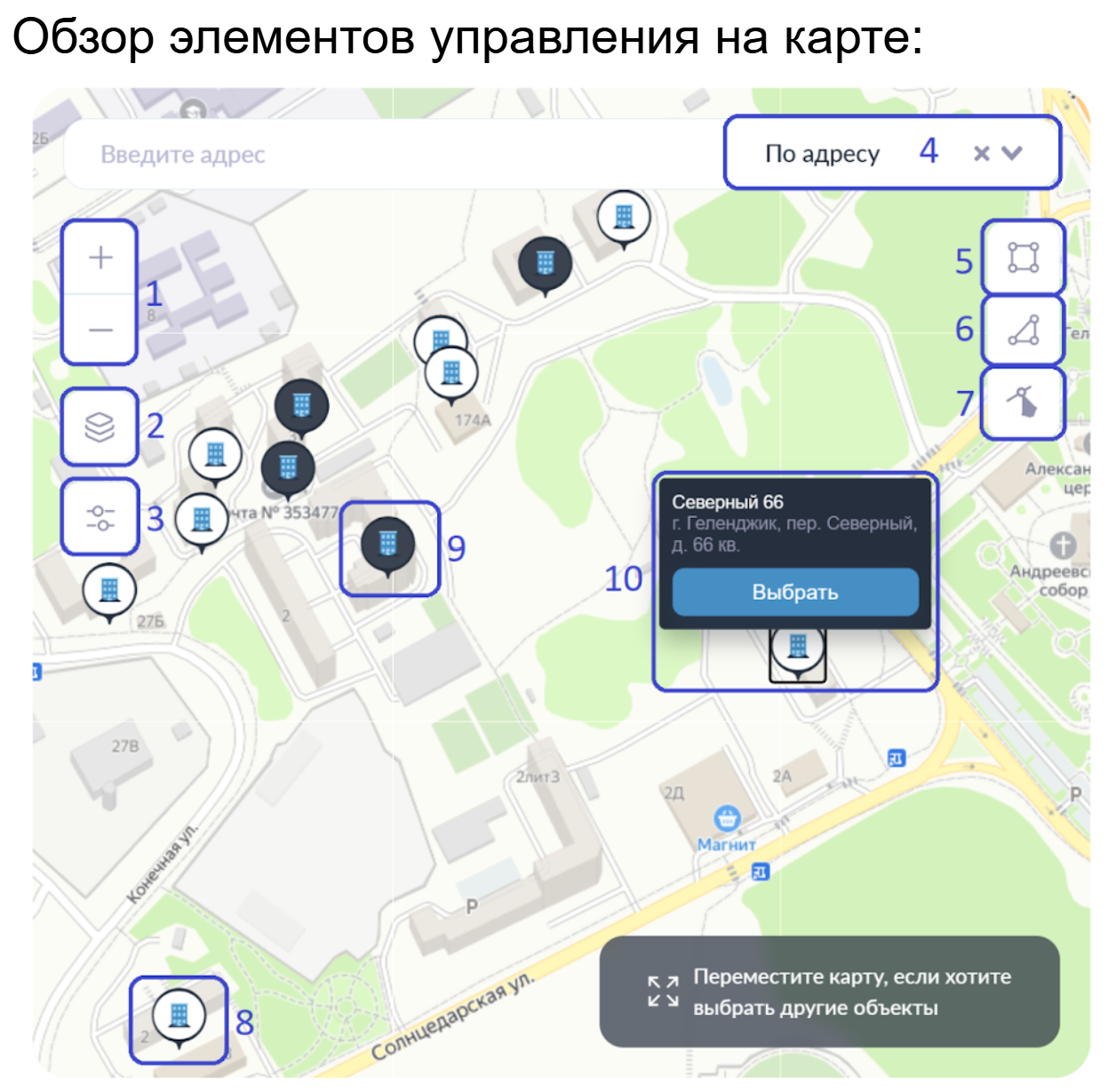
Область выделенная под цифрой 1, предназначена для управления масштабом карты кнопка “ +” приближает карту, кнопка “ -” отдаляет карту.
Область выделенная под цифрой 2, предназначена для выбора подложки карты. При наведение курсора на соответствующую иконку отображается выпадающий список с доступными вариантами подложек.
Область выделенная под цифрой 3, предназначена для открытия списка фильтров, при нажатии на неё откроется панель с типами объектов.
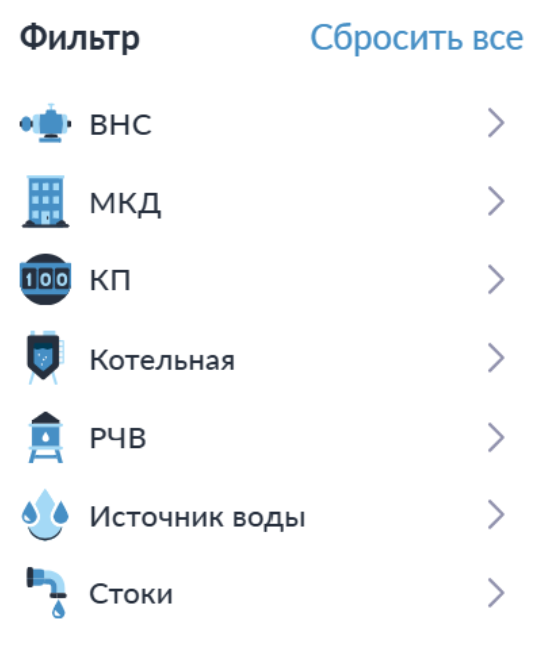
Необходимо обязательно выбрать нужный тип объекта для отображения.
Кнопка “ Сбросить все” используется для переведения всех переключателей в положение выключено.
При нажатии на необходимый тип объекта откроется панель в которой расположены переключатели состояния, включен к отображению и выключен к отображению.
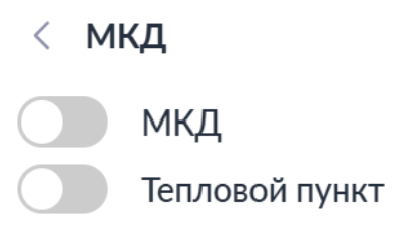
Необходимо включить нужный тип объекта к отображению 4. В области выделенной под цифрой 4, расположен выпадающий список в вариантами для выбора по какому принципу будет работать поиск, при нажатии на него необходимо выбрать одно значение, при выборе “ По адресу” поиск будет осуществляться по адресу объекта, при выборе “ По объекту” поиск будет осуществляться по наименованию объекта. 5. В области выделенной под цифрой 5 расположена кнопка для выделения прямоугольной области, предназначена для выбора прямоугольной области в которой могут находятся объекты для выбора или для снятия выбора. После нажатия на данную кнопку необходимо выделить прямоугольную область на карте.
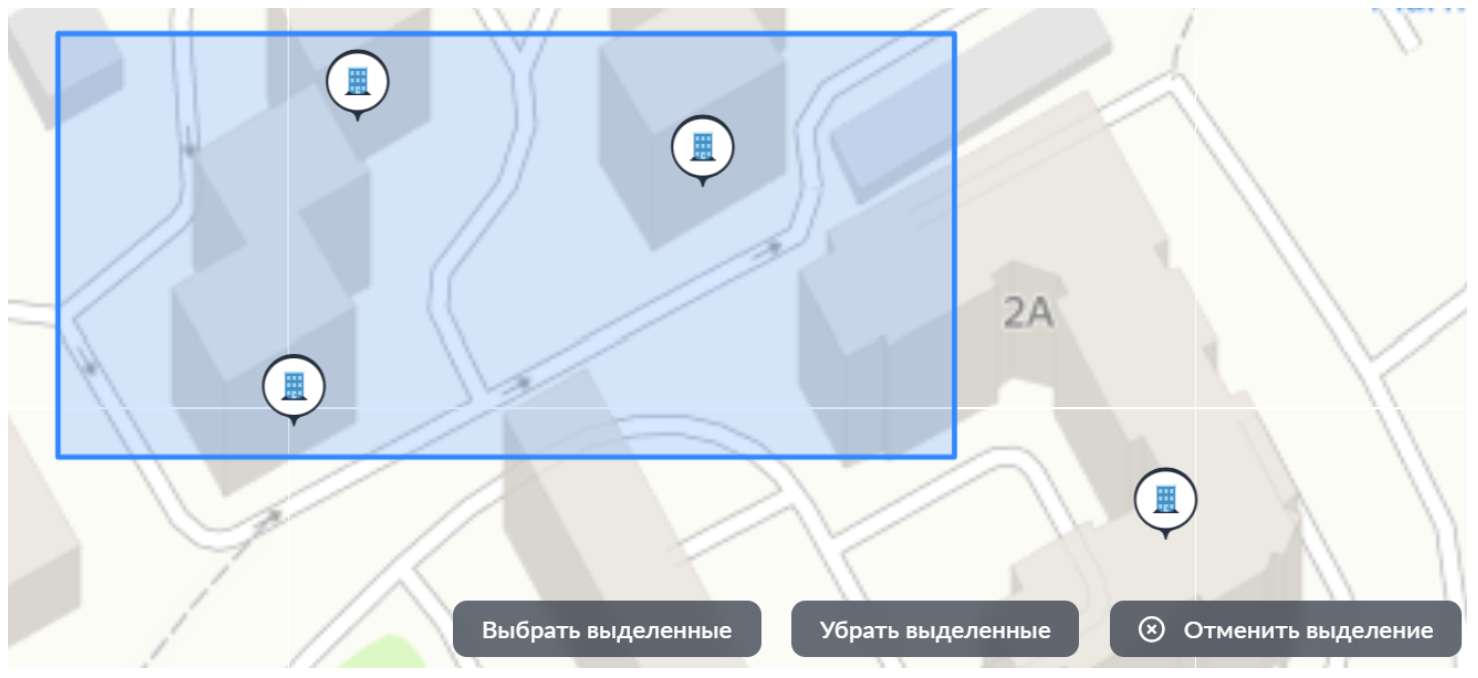
После захвата объектов в прямоугольную зону необходимо нажать на одну из кнопок указывающих на то какое действие совершить.
При нажатии на кнопку “ Выбрать выделенные” все объекта находящиеся в выделенной области выбирутся и появляться во вкладке “ Выбранные объекты”.
При нажатии на кнопку “ Убрать выделенные” у всех объектов находящихся в выделенной области отменяется выбор, они пропадают из вкладке “ Выбранные объекты”
При нажатии на кнопку “ Отменить выделение” выделенная область пропадает никаких действий с объектами не происходит.
В области выделенной под цифрой 6 расположена кнопка для выделения области при помощи рисования полигонов на карте, предназначена для выбора произвольной области в которой могут находятся объекты для выбора или для снятия выбора. После нажатия на данную кнопку необходимо выделить произвольную область на карте. При выделении первая и последняя точно обязательно должны соединится.
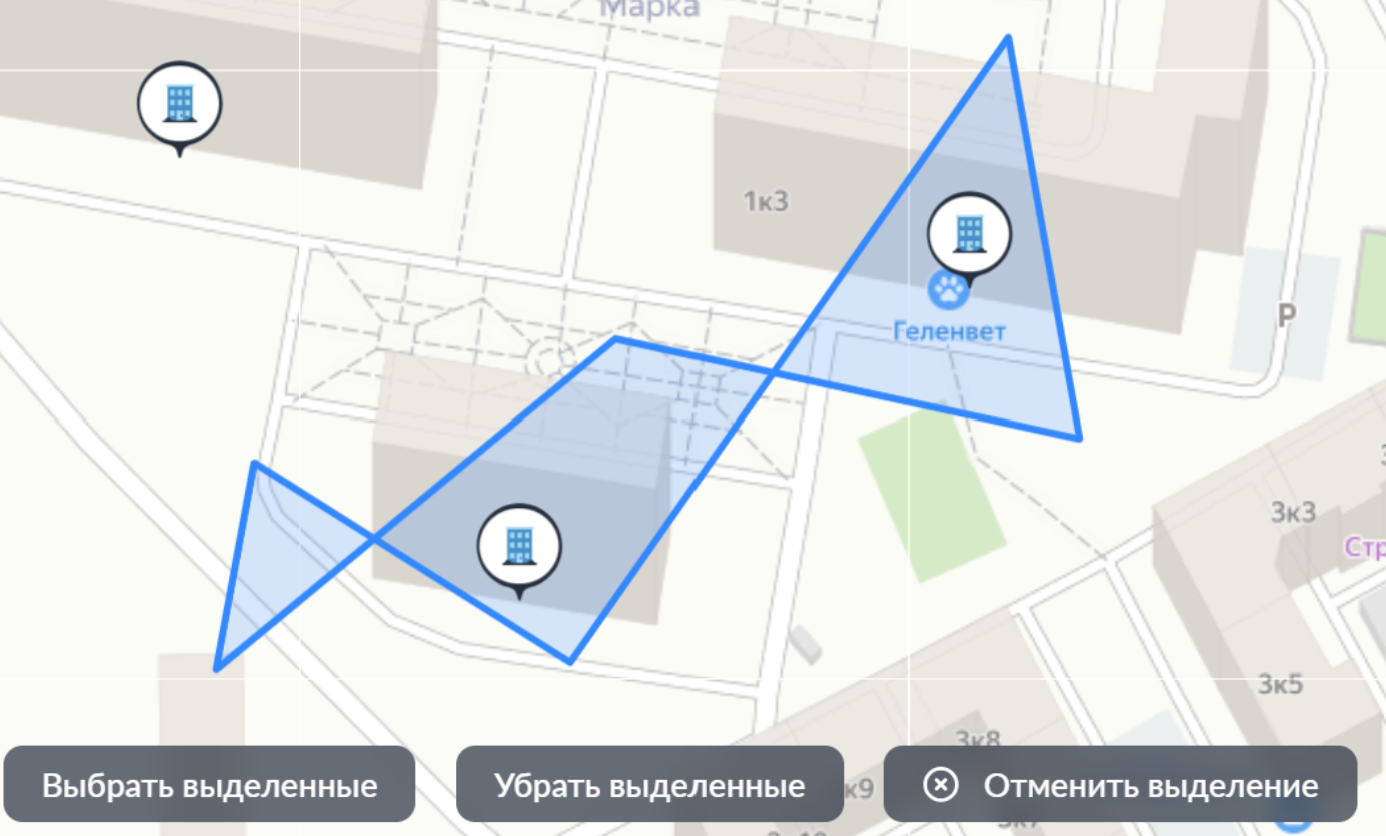
После захвата объектов в произвольно выделенную область необходимо нажать на одну из кнопок указывающих на то какое действие совершить.
При нажатии на кнопку “ Выбрать выделенные” все объекта находящиеся в выделенной области выбирутся и появляться во вкладке “ Выбранные объекты”.
При нажатии на кнопку “ Убрать выделенные” у всех объектов находящихся в выделенной области отменяется выбор, они пропадают из вкладке “ Выбранные объекты”
При нажатии на кнопку “ Отменить выделение” выделенная область пропадает никаких действий с объектами не происходит.
В области выделенной под цифрой 7, расположена кнопка для редактирование выделенной области прямоугольника либо произвольной области. Если во время выбора области необходимый объект в нее не попал, можно нажать на данную кнопку и отредактировать ранее выбранную область.
В области выделенной под цифрой 8, отображается не выбранный объект сети, его можно выбрать напрямую без добавления его в зону, для этого необходимо нажать на него, откроется панель выделенная под цифрой 10, и нажать на кнопку “ Выбрать”.
В области выделенной под цифрой 9, отображается выбранный объект сети.
В области выделенной под цифрой 10, отображается поведение системы при нажатии на объект сети, открывается информация об объекте, где указан адрес и наименование объекта, и кнопка с возможностью выбрать объект.
Обзор панели выбора объектов:
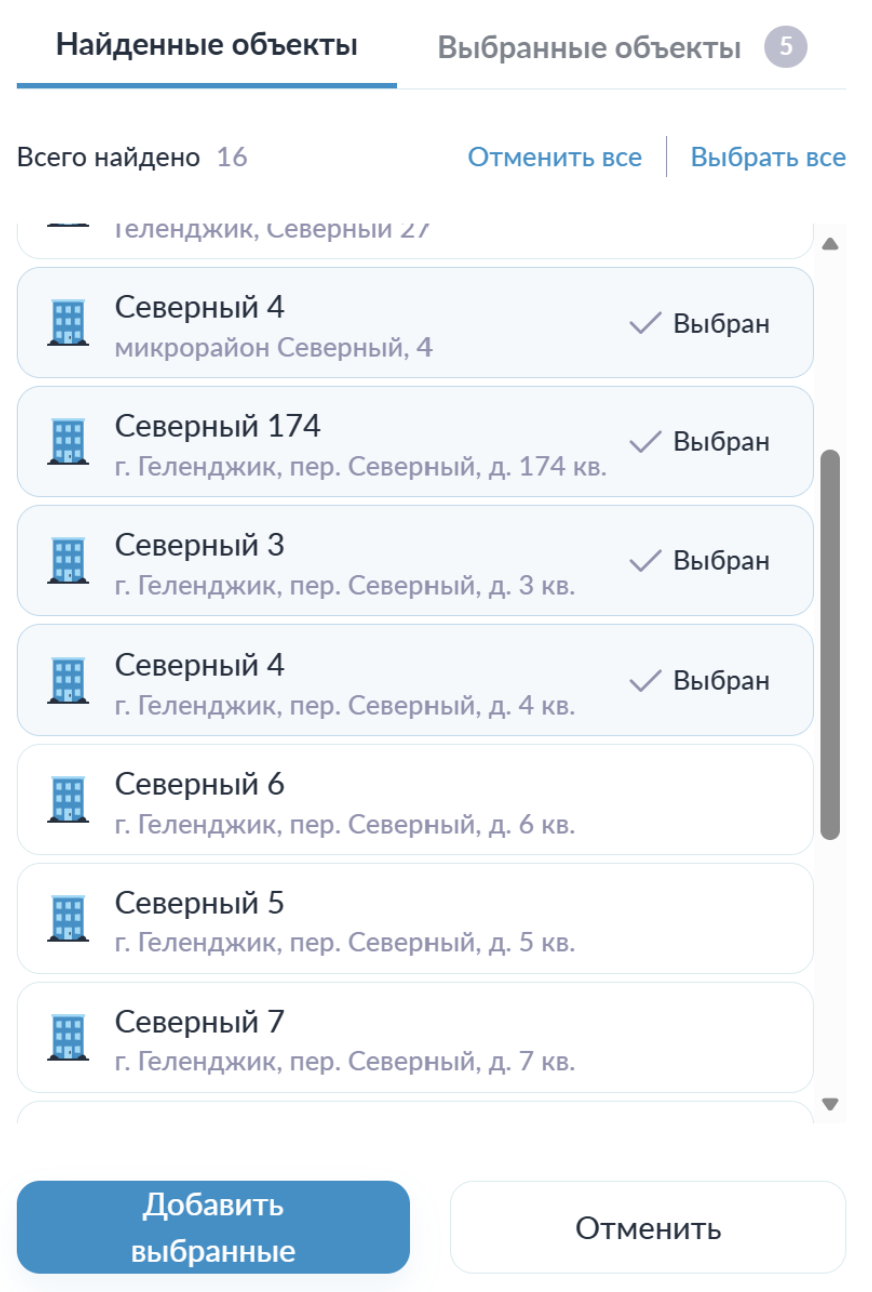
Все выбранные объекты отображаются на вкладке “ Выбранные объекты” для просмотра этих объектов необходимо нажать на вкладку.
На вкладке “ Найденные объекты” отображаются объекты находящиеся в поле зрения карты.
Кнопка “ Отменить все” снимает выбор со всех объектов находящихся в поле зрения.
Кнопка “ Выбрать все” выбирает все объекты находящиеся в поле зрения.
Кнопка “ Добавить выбранное” добавляет все выбранные объекты, можно выбрать несколько объектов за раз.
После внесения изменений необходимо нажать на кнопку “ Сохранить изменения”
Смена вида отображения
Для отображения доступно 2 вида, списком и отображение на карте, для смены вида на отображение на карте, нужно нажать на кнопку выделенную цветом.