Создание нового обращения
При поступлении новых обращений от Call-центра предприятия оператор должен занести их в систему. Для регистрации новых обращений нужно нажать на кнопку “ Новое обращение” в правом верхнем углу.
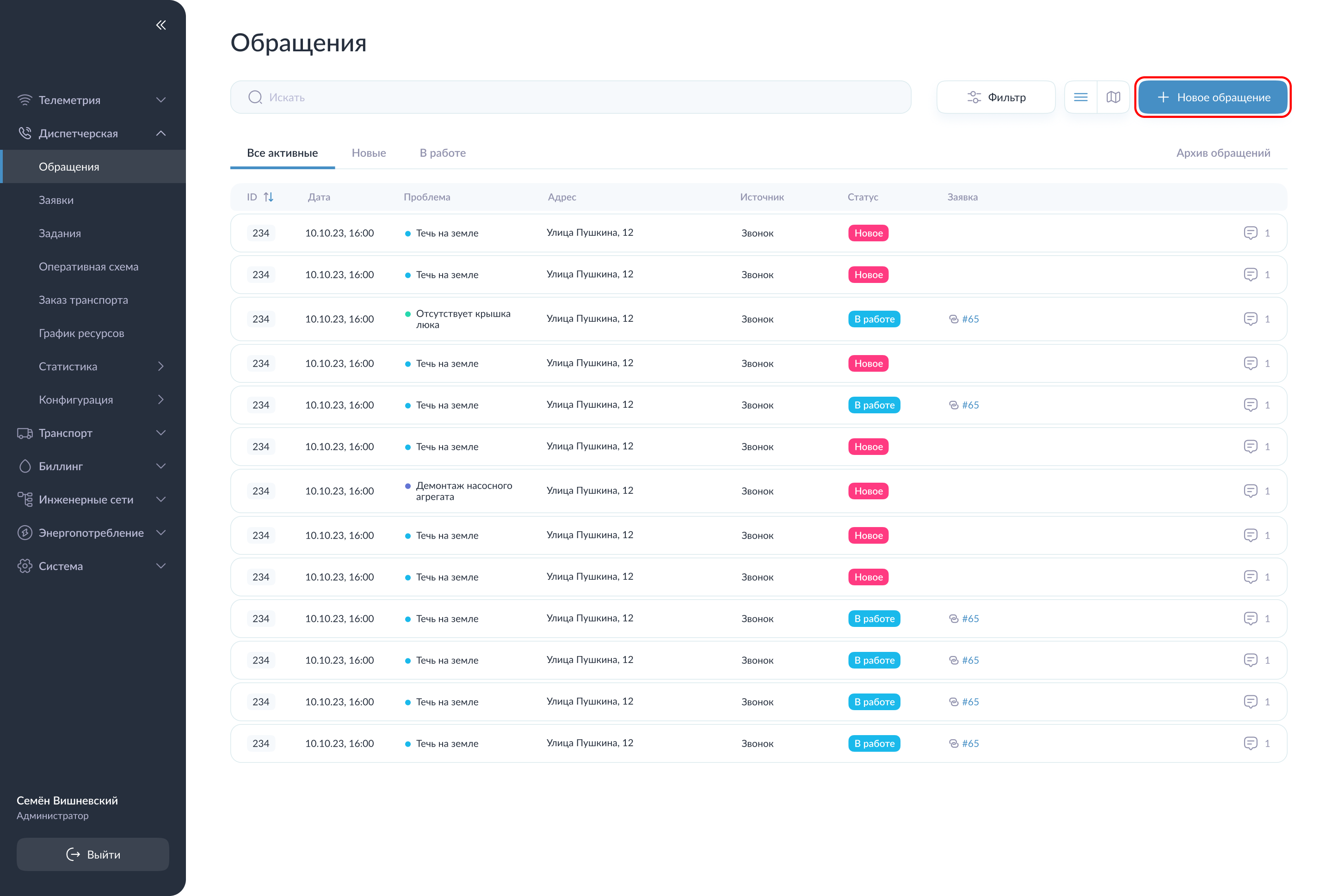
После нажатия справа откроется модальное окно с формой для заполнения информации по новому обращению со следующими полями:
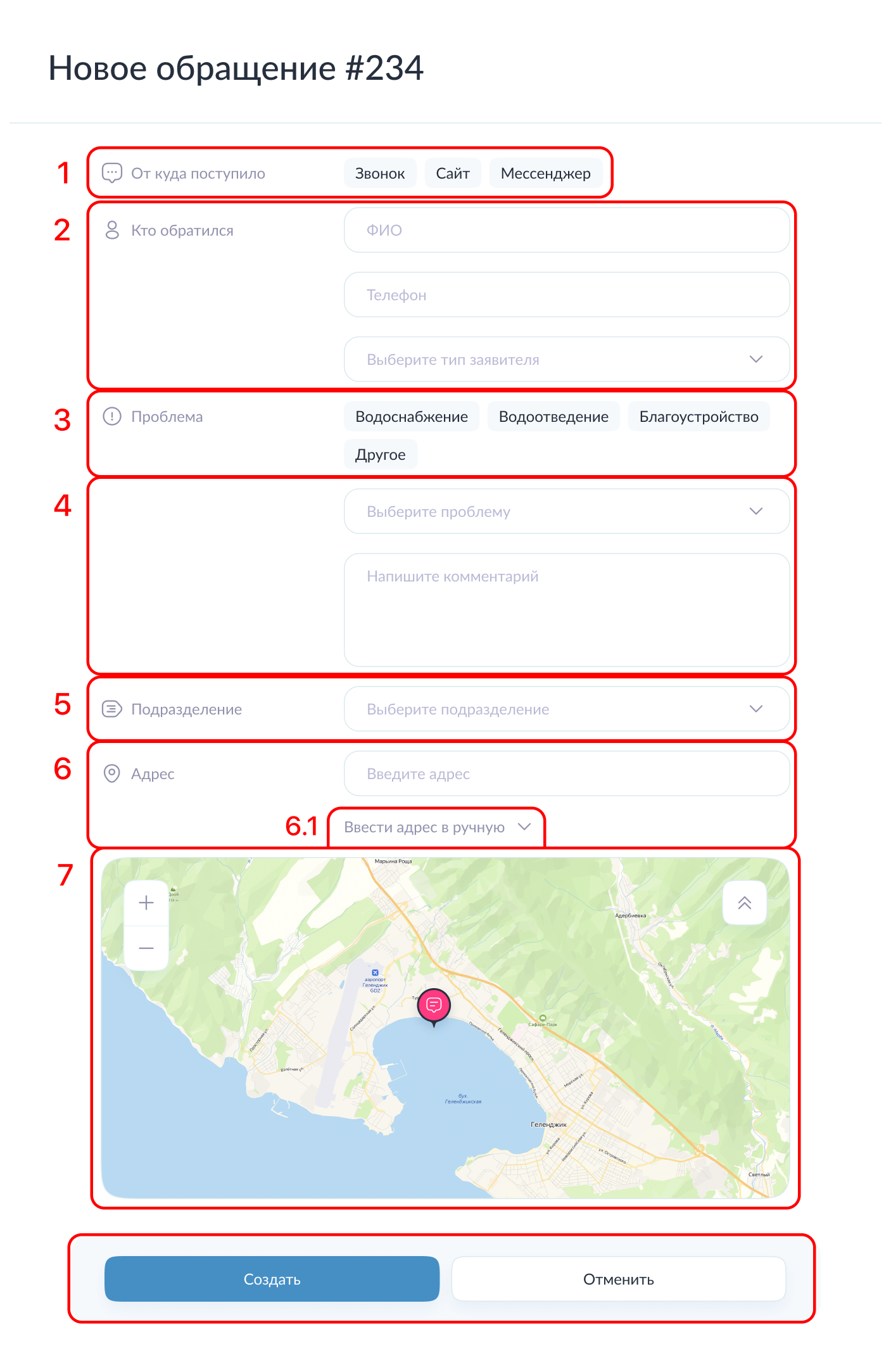
В первом поле формы вам нужно обозначить каким образом обращение поступило в Call-центр (Способ подачи);
Далее следует блок с описанием контактной информация абонента, от которого поступило данное обращение (ФИО обратившегося абонента, Номер телефона). Также в этом блоке расположено поле ввода Типа заявителя (Физическое / Юридическое лицо).
Чуть ниже вы увидите блок описания заявленной проблемы. В первом поле данного блока вам необходимо указать доступную для выбора (активную) Категорию проблемы, которая описывает определенную группу проблем на инженерных сетях.
Далее вы должны выбрать из определенную проблему, которая будет соответствовать описанию абонента. Представленные в выпадающем списке проблемы соответствуют категории, выбранной в прошлом пункте, и при выборе будут являться проблемой данного обращения. Список проблем из справочника можно редактировать на странице Конфигурация → Категории. Вы можете конкретизировать выбранную проблему с помощью поля Комментарий.
Подразделение - в данном поле вам необходимо выбрать структурное подразделение в границах которого была определена проблема. В случае, если вы не занесете информацию в это поле, оно будет автоматически заполнено в зависимости от вашего подразделения;
Адрес – содержит адрес и координату описываемой проблемы. Если введенный вами адрес не будет совпадать ни с одним адресом, предложенным системой, вы можете нажать на кнопку Ввести адрес вручную. При нажатии отобразятся новые поля для раздельного ввода частей адреса: Регион, Город, Район, Улица, Дом, Блок и Квартира.
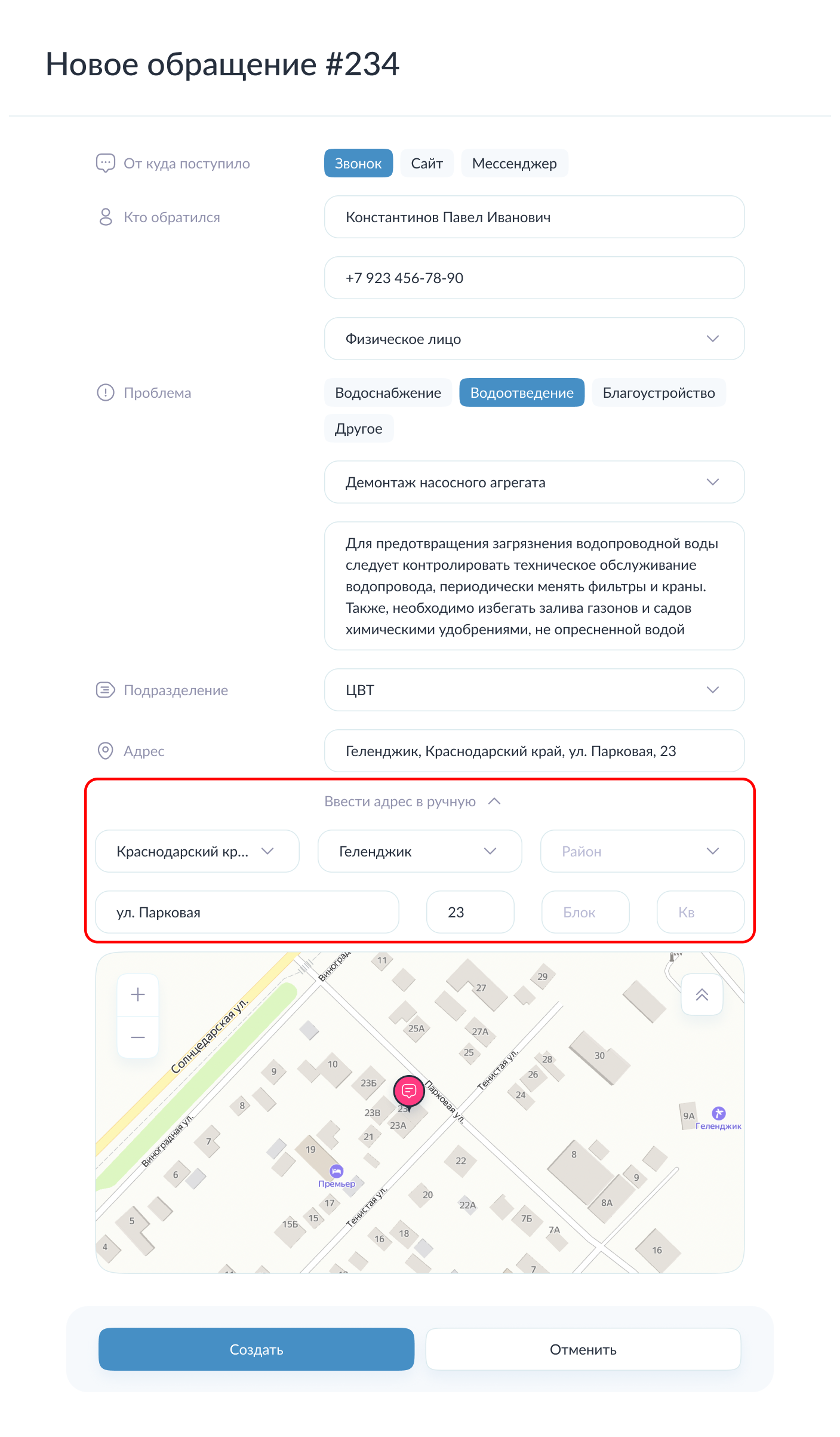
Адрес можно ввести вручную с помощью текстового поля или с помощью метки на Мини-карте, представленной ниже.
Для сохранения информации об обращении нажимаем кнопку “Создать”. Для отмены создания нового обращения нажмите на кнопку “ Отменить”.
После создания обращения в случае ошибки оператор может изменить структурное подразделение при нажатии на его название в форме обращения. Важно отметить, что структурное подразделение возможно изменить только в случае, если текущий статус обращения - “Новое”.
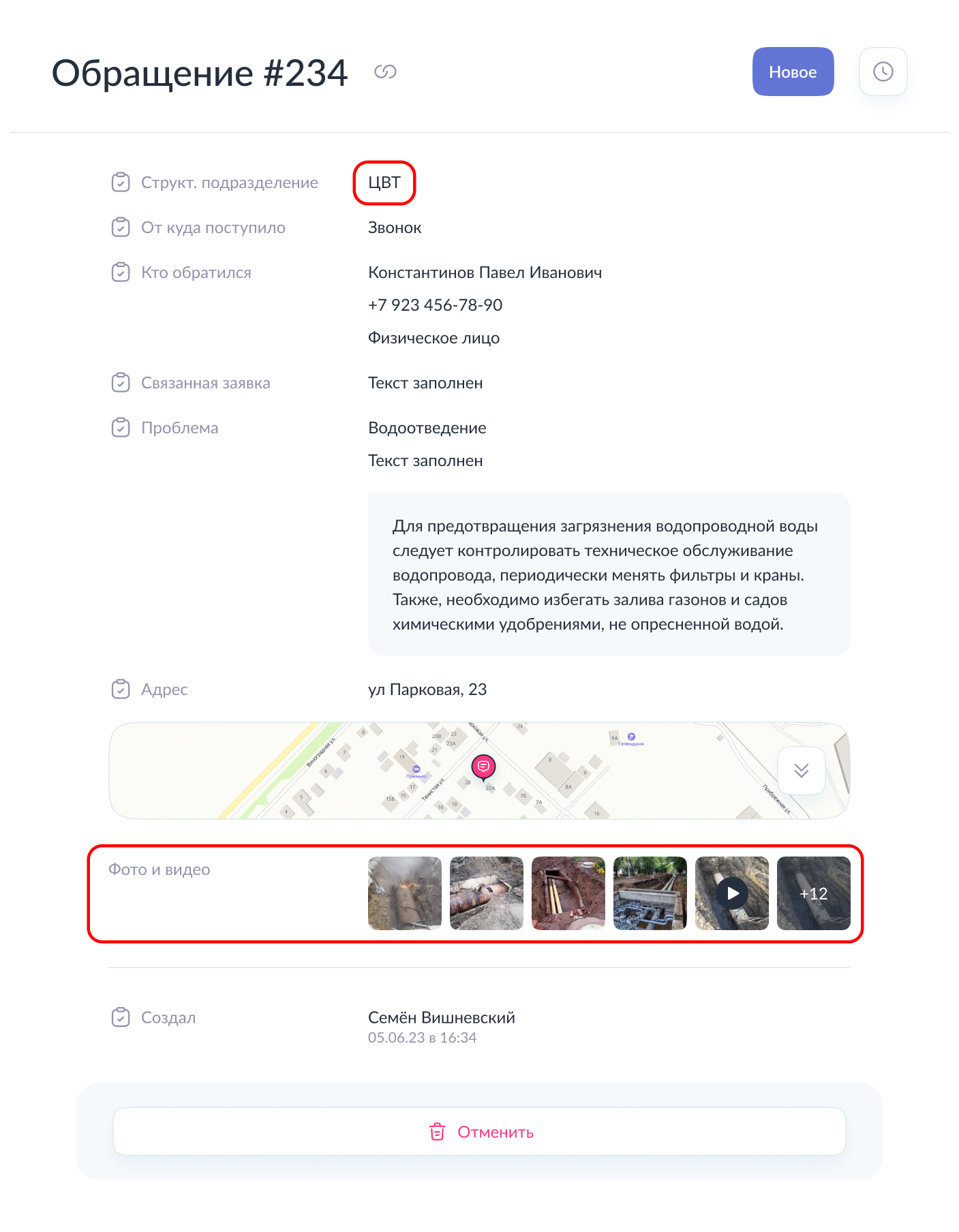
В нижней части формы вы также можете увидеть блок Фото и видео. Медиафайлы в этом блоке будут представлены только в том случае, если данное обращение было создано системой автоматически. Во время закрытия заявки, на основании всех обнаруженных проблем (в ее заданиях) система создает обращения. Все медиафайлы, добавленные исполнителями в рамках обнаруженной проблемы, впоследствии будут перенесены в данное новое обращение.