Мобильное приложение Исполнитель
Мобильное приложение предназначено для работы с заданиями, созданными в системе. Также с его помощью можно сообщить о проблеме, обнаруженной во время выполнения задания, и вносить показания для объектов сети. В мобильном приложение доступна работа с заданиями, созданными в системы.
Обзор элементов управления на главной странице
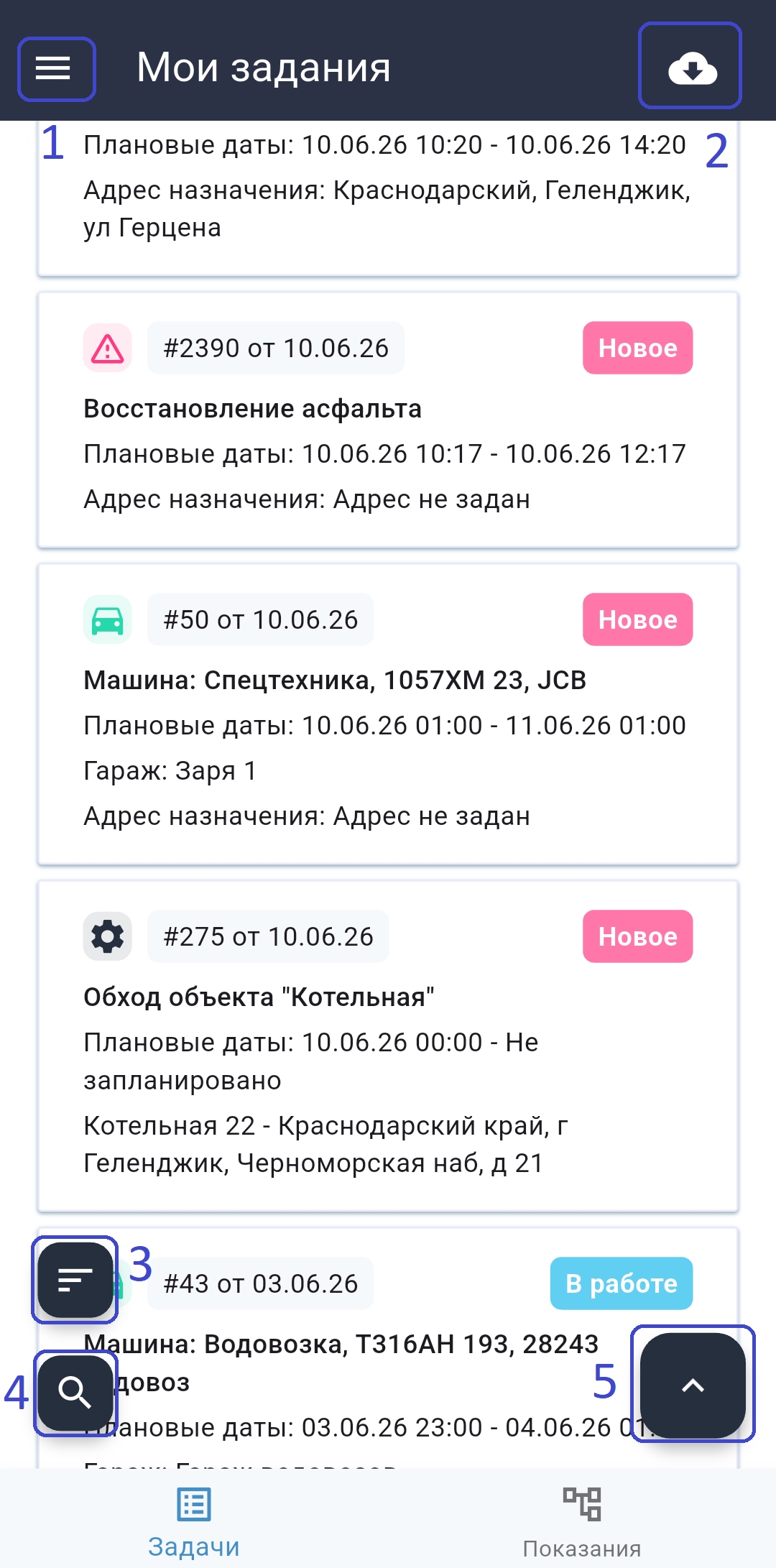
Область выделенная под номером 1, используется для открытия боковой панели.
Область выделенная под номером 2, используется для синхронизации списка задач.
Область выделенная под номером 3, используется для открытия меню сортировки.
Область выделенная под номером 4, используется для открытия поисковой строки, поиск выполняется по номеру задания и адресу.
Область выделенная под номером 3, автопрокрутки списка задач вверх.
Боковое меню
В верхней части боковой панели отображается ФИО авторизованного пользователя.
Доступные пункты меню:
Пункт “ Мой склад” предназначен для просмотра доступных материалов для списания.
Пункт " Архив " предназначен для просмотра выполненных заданий исполнителем, где отображаются задания в статусе “Завершено”.
Пункт “ Заявить о проблеме” предназначен для добавления новой проблемы в систему.
Пункт “ Обновить справочник” предназначен для обновления данных в приложении.
Пункт “ Настройка” предназначен для настройки качество фото и очистки кэша.
Пункт “ Выход” предназначен для выходы из учетной записи.
Просмотр архива
На странице “Архив” отображаются все задания, выполненные пользователем и переведённые в статус “Завершено”.
При нажатии на любое задание из списка открывается карточка с детальной информацией, доступной только для просмотра.
Примечание: архив выполненных заданий хранится локально и отображается только на том мобильном устройстве, с которого задание было переведено в статус “Завершено”.
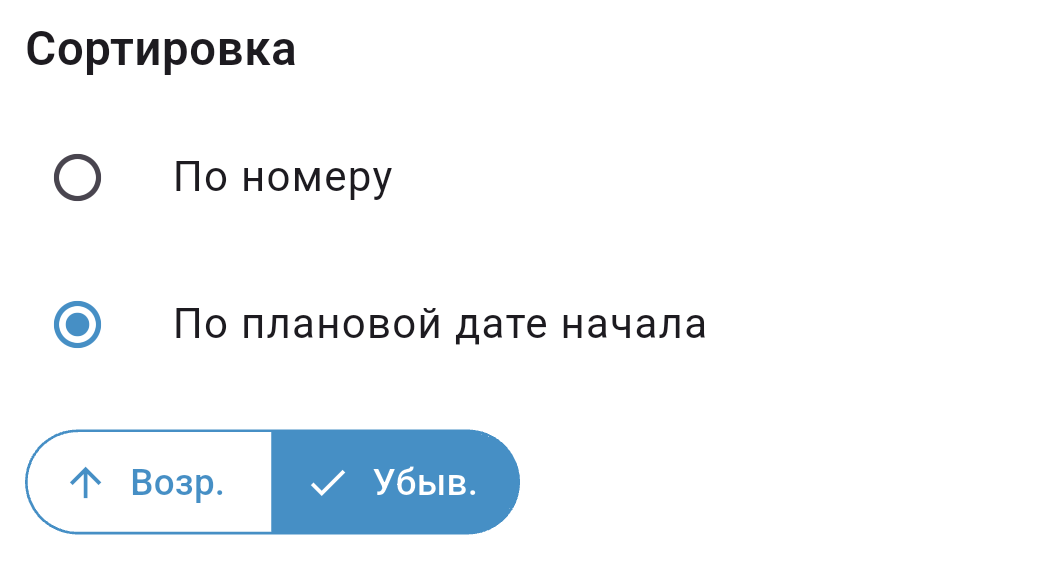
Сортировка заданий
Для изменения порядка отображения заданий необходимо нажать на кнопку сортировки, выделенную цветом.
В открывшемся меню выбрать необходимый способ сортировки.
После выбора параметров сортировка выполняется автоматически.
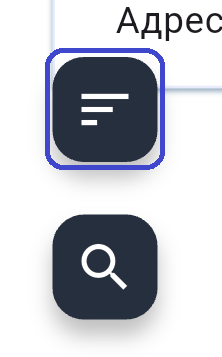
Поиск задания
Для поиска задания необходимо нажать на кнопку поиска, выделенную цветом.
Поиск выполняется по следующим параметрам:
номер задания;
адрес выполнения работ.
После ввода поискового запроса результаты отображаются автоматически. Для закрытия строки поиска необходимо нажать кнопку « X».
Заявление о проблеме
Если в процессе выполнения задание была обнаружена проблема, ее необходимо зафиксировать в системе.
Для этого необходимо на главной странице нажать на кнопку “ ≡” затем на кнопку “ Заявить о проблеме”
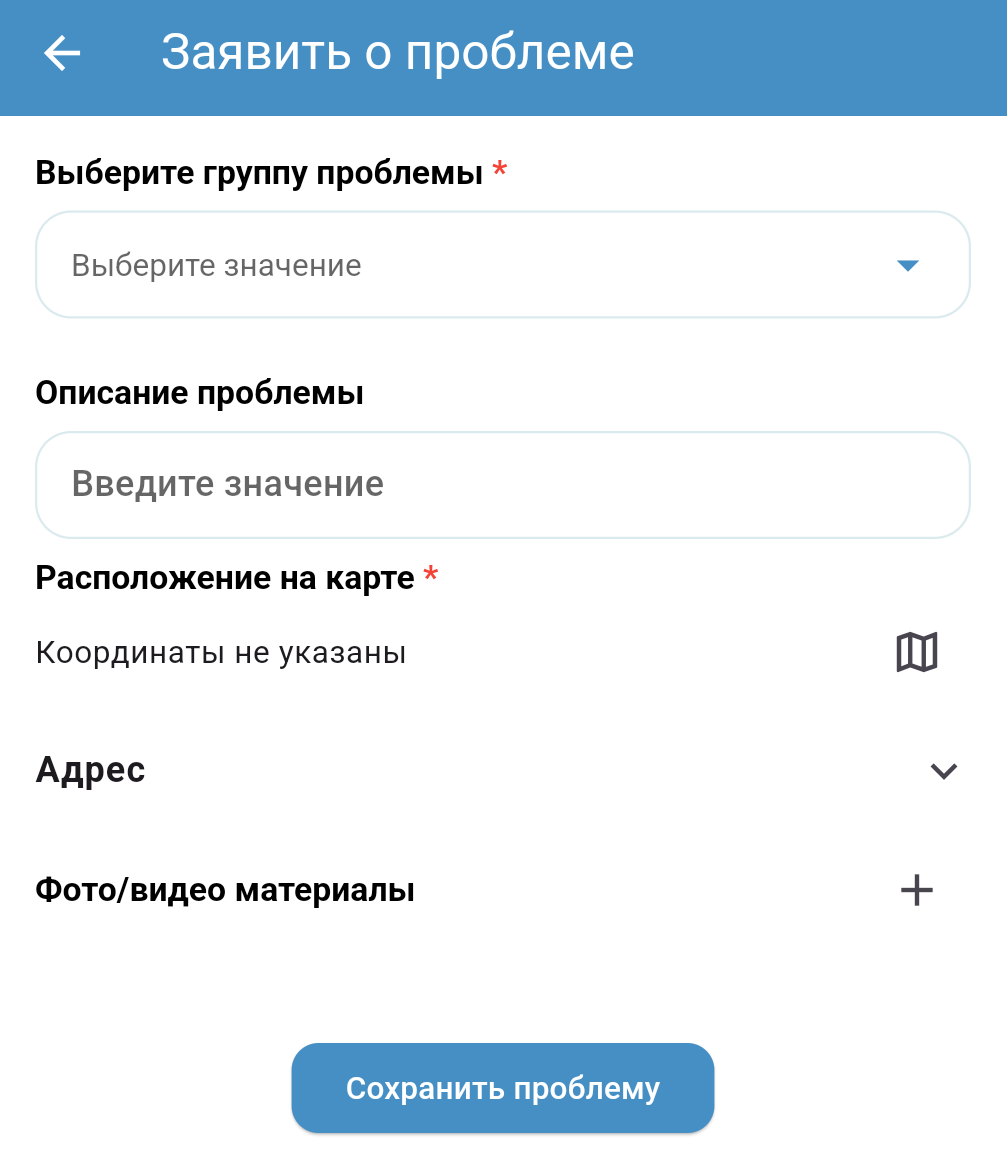
В поле “ Выберите группу проблемы” указывается категория проблемы.
В поле “ Выберите вид проблемы” необходимо указать вид проблемы.
В зависимости от выбранного вида проблему могут появится дополнительные поля обязательные к заполнению.В поле “ Описание проблемы” указывается описание проблемы в свободном формате.
В блоке “ Расположение на карте” необходимо указать место на карте либо точный адрес вручную в поле “ Адрес”. Для этого заполнив поля: “ Регион”, “ Город”, “ Населенный пункт”, “ Улица”, “ Дом”.
В блоке “ Фото/видео материалы” можно прикрепить фото или видео.
Для этого необходимо нажать на кнопку “ +”
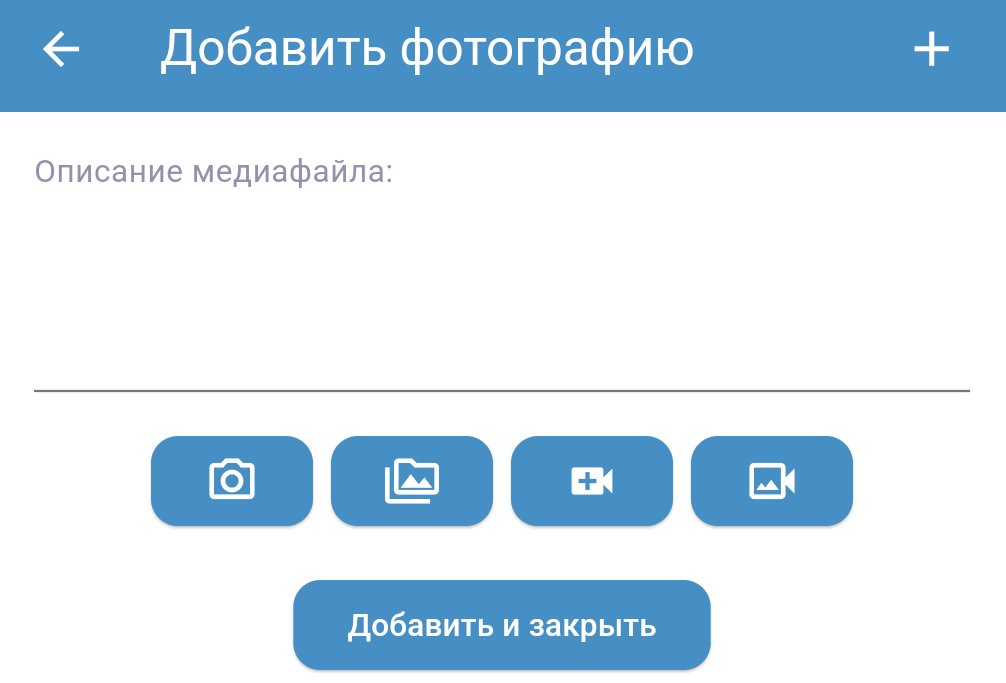
Выбрать источник откуда загрузить медиафайл.
В поле “ Описание медиафайла” необходимо указать описание.
Нажать на кнопку “ Добавить и закрыть”.
После заполнения полей необходимо нажать на кнопку “ Сохранить проблему”.
Дополнительные поля при указании проблемы.
В поле Элемент сети необходимо выбрать элемент сети с карты.
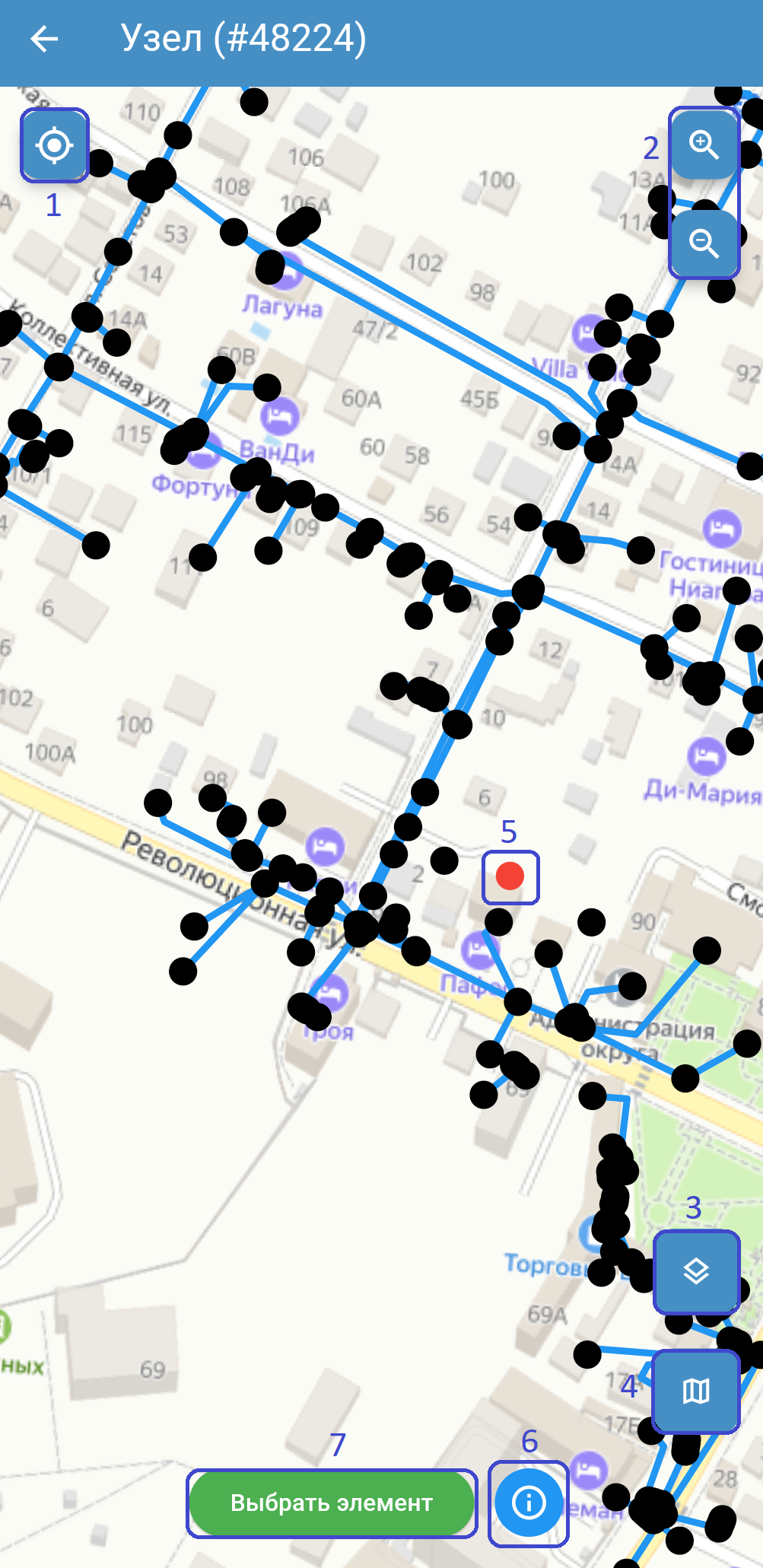
Область, выделенная под цифрой 1, используется для центрирования карты по местоположению пользователя.
Область, выделенная под цифрой 2, используется для изменения масштаба карты. Кнопка “ +” увеличивает масштаб, кнопка “ -” уменьшает масштаб.
Область, выделенная под цифрой 3, используется для смены слоя на карте.
Область, выделенная под цифрой 4, используется для для смены подложки карты.
Область, выделенная под цифрой 5, указывает на активный элемент сети.
Область, выделенная под цифрой 6, используется для просмотра информации об элементе сети.
Область, выделенная под цифрой 7, используется для выбора элемента сети.
В поле Объект сети необходимо выбрать объект сети с карты. Для этого необходимо нажать на иконку “Локатор”.

Рассмотрим элементы на карте:
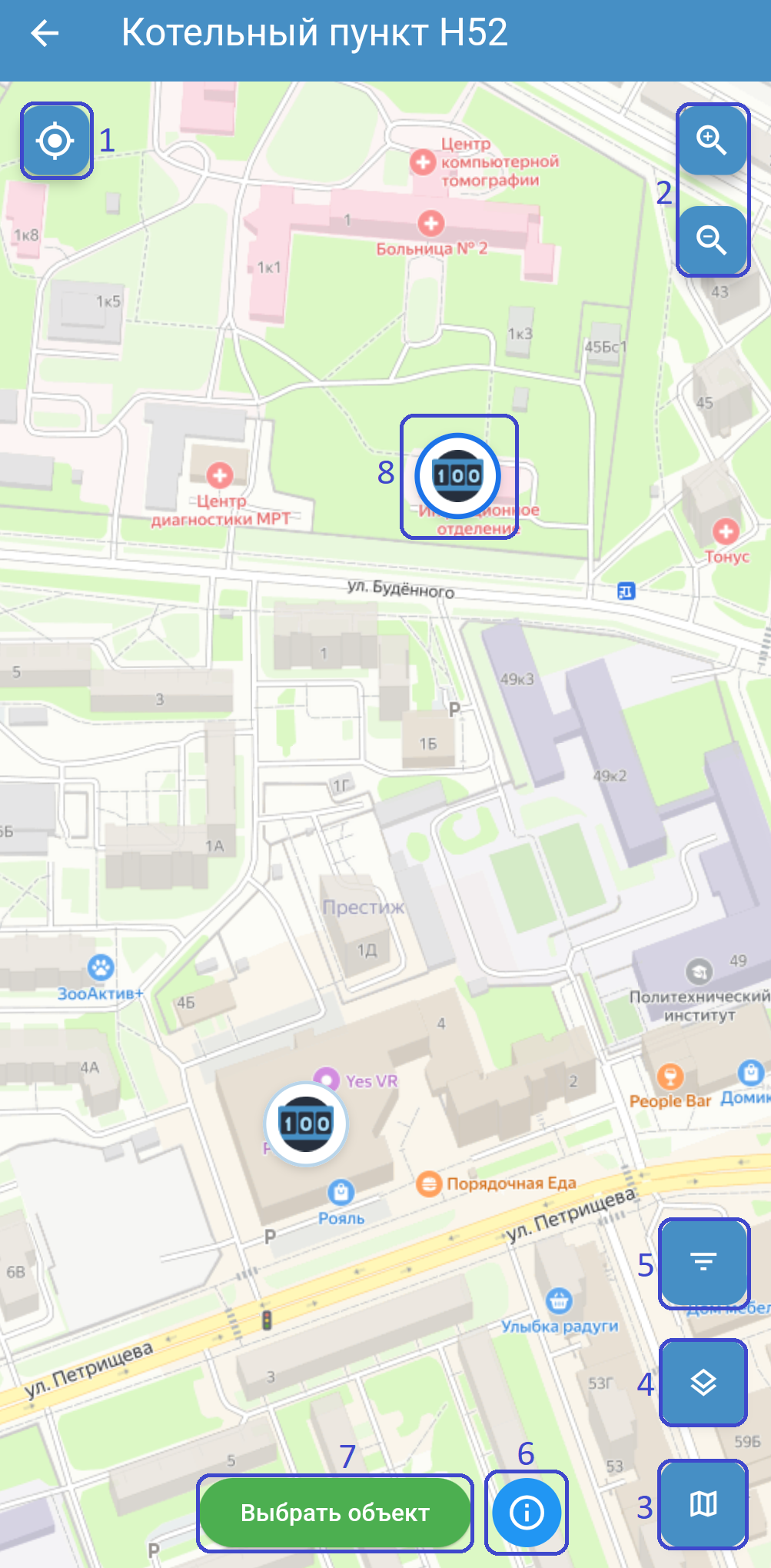
Кнопка, выделенная под цифрой 1, предназначена для центрирования карты на текущее местоположение пользователя.
Область, выделенная под цифрой 2, предназначена для управления масштабом карты: кнопка “ +” приближает карту, кнопка “ -” отдаляет карту.
Кнопка, выделенная под цифрой 3, используется для для смены подложки карты.
Кнопка, выделенная под цифрой 4, используется для смены слоя на карте.
Кнопка, выделенная под цифрой 5, используется для открытия фильтра.
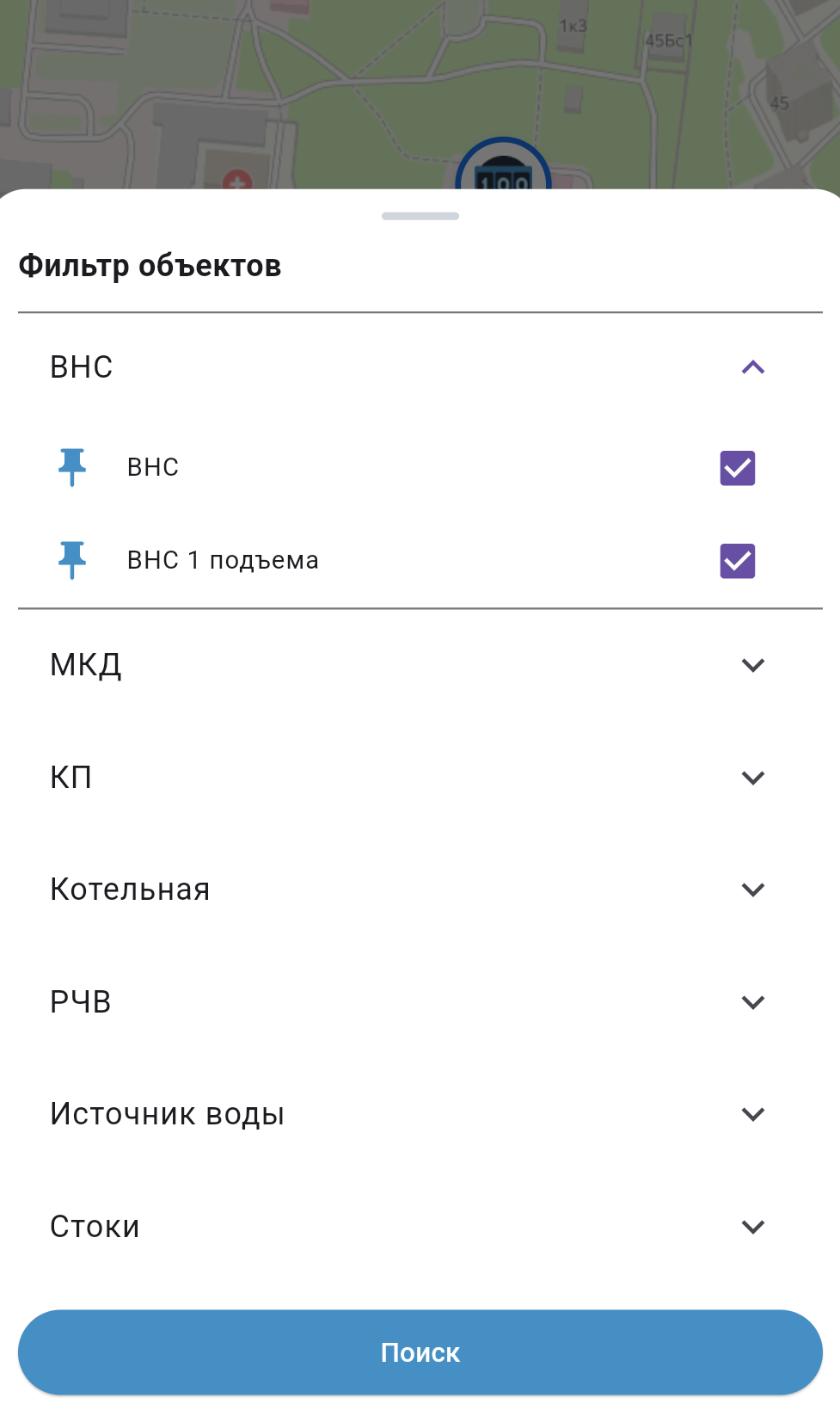
Нужно выбрать:
Группу объектов
Тип объекта
После выбора необходимо обязательно нажать на кнопку “ Поиск”
Кнопка, выделенная под цифрой 6, используется для просмотра информации об объекте сети сети.
Кнопка, выделенная под цифрой 7, используется для выбора объекта сети.
Кнопка, выделенная под цифрой 8, указывает на активный элемент сети.
В поле Лицевой счет указывается номер лицевого счета.
В поле Заказанный объем воды указывается заказанный объем воды.
В поле Реализованный объем воды указывается реализованный объем воды.
Рассмотрим задание из раздела Транспорт
Задание транспорта

Данным значком отображаются задание, созданные в разделе Транспорт, и предназначены для водителей транспортных средств.
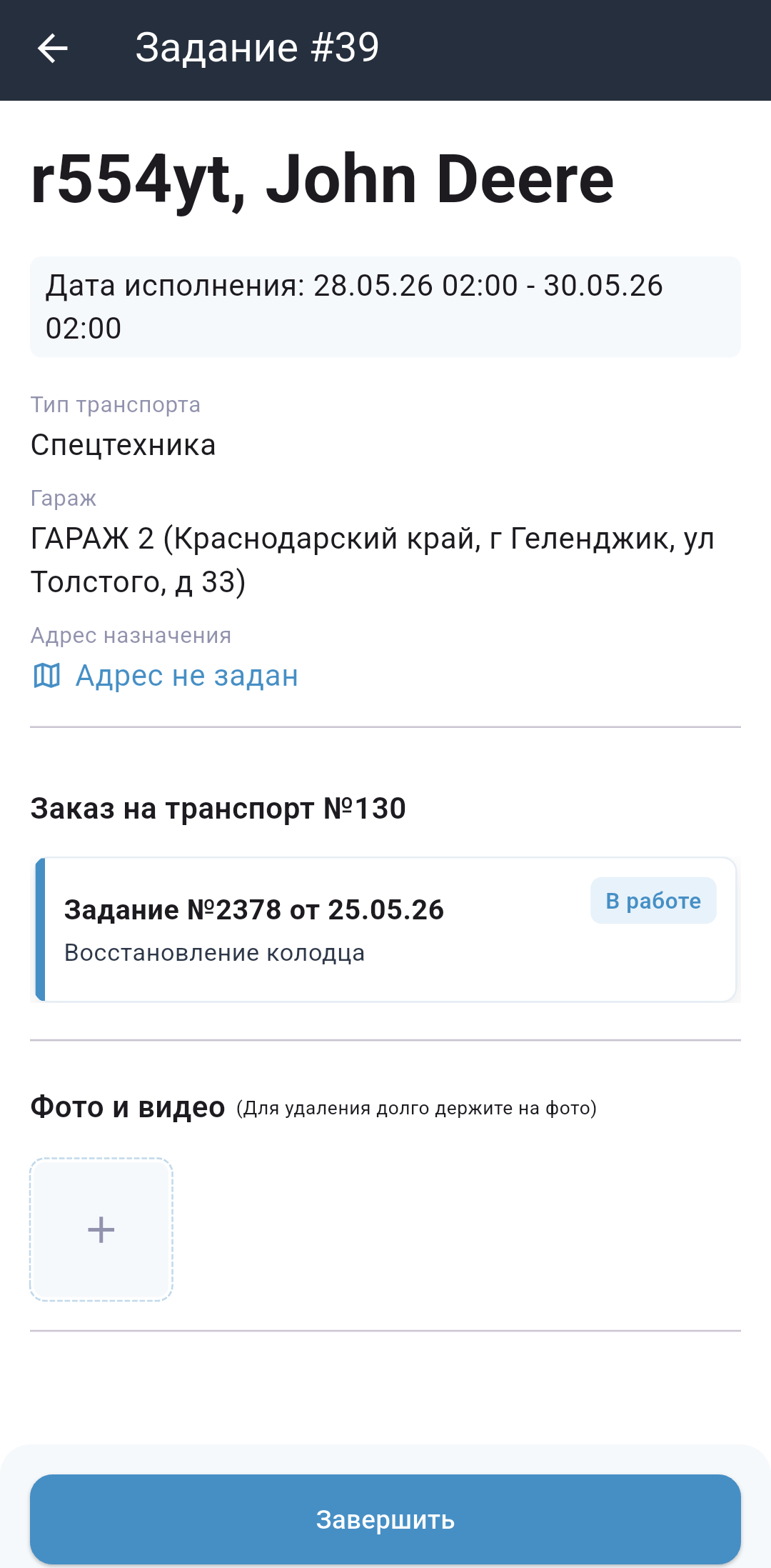
При открытии задания отображается детальная информация о задании.
Если задание было создано на основании заявки из раздела “ Диспетчерская”, в карточке задания отображаются:
Номер заявки;
Номер задания диспетчерской.
При нажатии на номер задания диспетчерской выполняется переход к соответствующему заданию.
В блоке “ Фото и видео” водитель может прикреплять фотографии и видеоматериалы, связанные с выполнением задания.
Смена статуса задания транспорта
Для изменения статуса задания используются следующие действия:
Отмена задания
Для отмены задания необходимо нажать кнопку “ Отменить”.
После нажатия откроется форма, в которой необходимо указать причину отмены.
После подтверждения действие задание перейдёт в статус “ Отменено”.
Начало выполнения задания
Для начала выполнения задания необходимо нажать кнопку “ Взять в работу”.
После выполнения действия задание перейдёт в статус “ В работе”.
Завершение задания
Для завершения задания необходимо нажать кнопку “ Завершить”.
После выполнения действия задание перейдёт в статус “ Завершено”.
Рассмотрим задание из раздела Диспетчерская
Задание диспетчерской

Данным значком отображаются задания, созданные в разделе “ Диспетчерская” и предназначены для сотрудников, выполняющих задания диспетчерской.
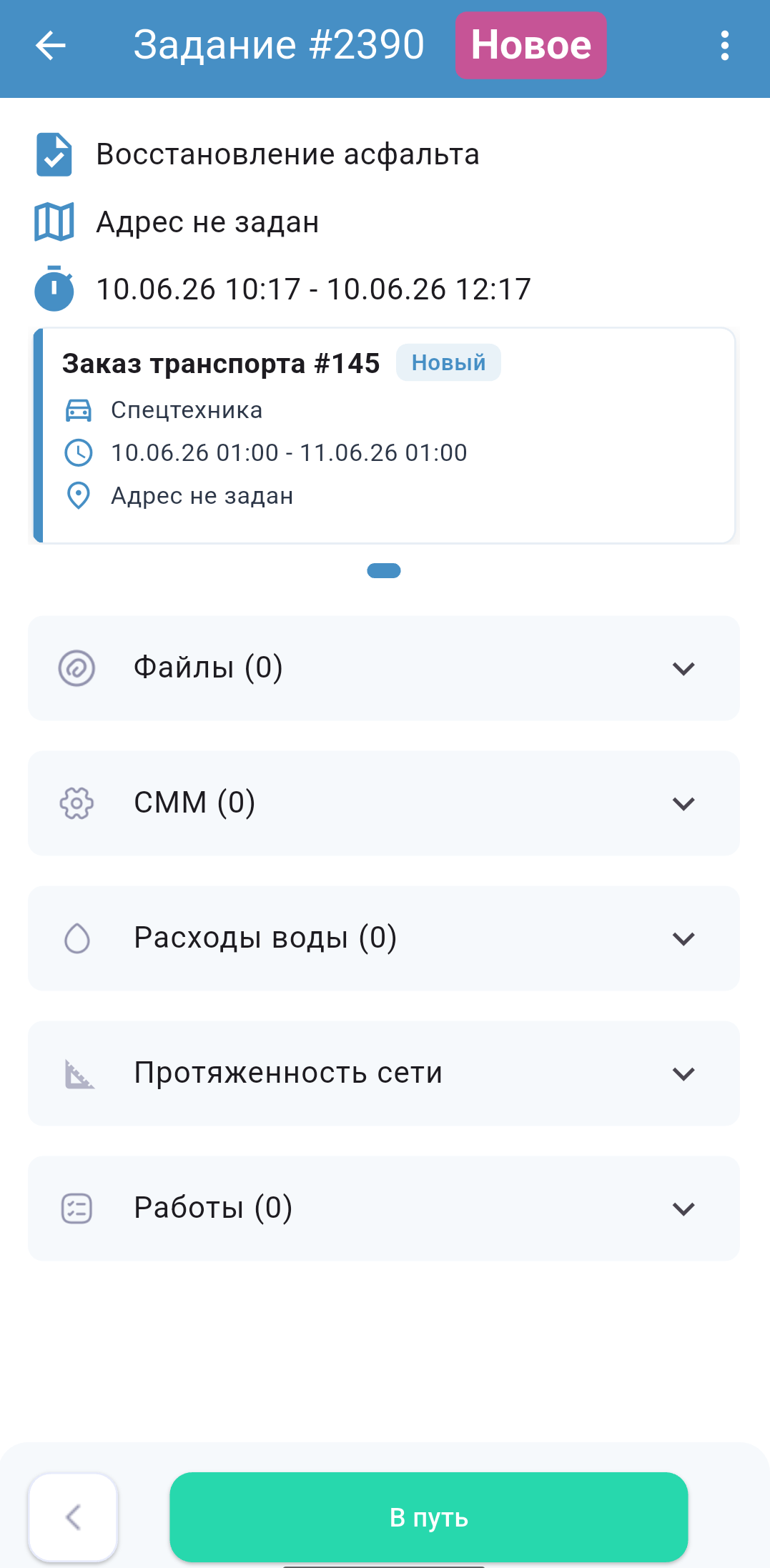
При открытии задания диспетчерской отображается детальная информация о задании.
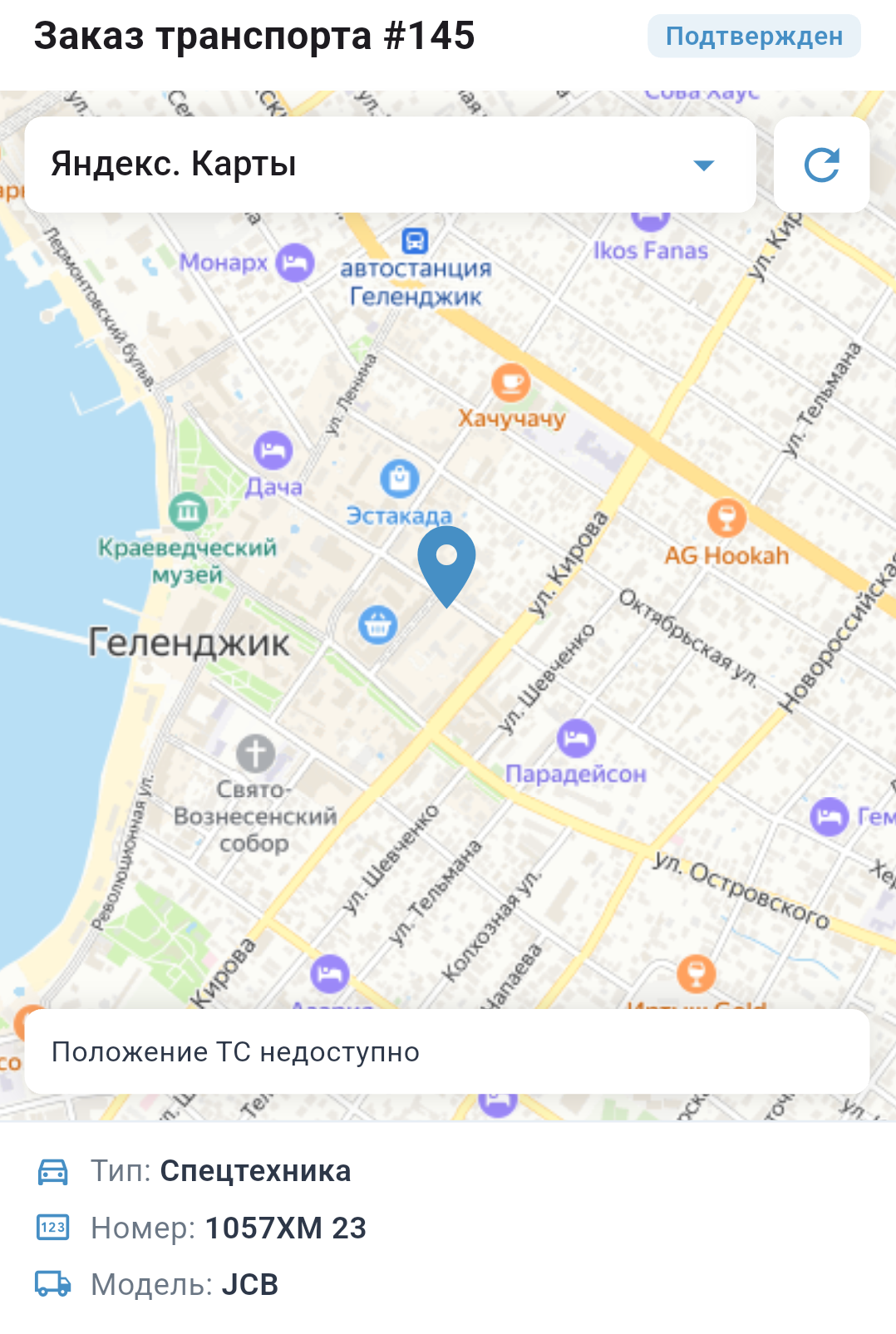
Если к заданию был сформирован заказ транспорта, он также отображается в карточке задания.
При нажатии на заказ транспорта открывается его детальная информация.
Для открытия дополнительного меню необходимо нажать на кнопку “⋮” в открывшемся отображаются следующие пункты:
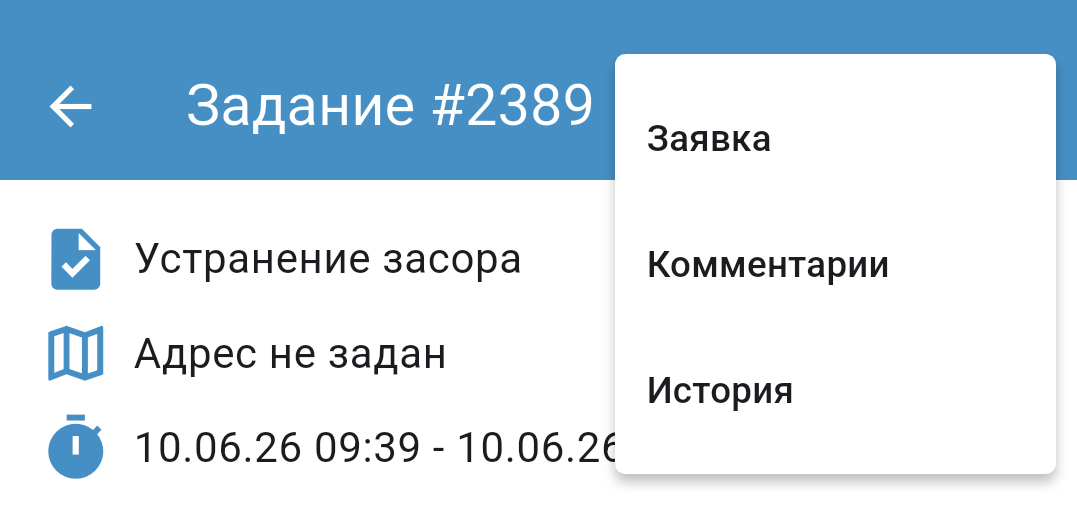
Заявка — переход к заявке, на основании которой было создано задание.
Комментарий — переход к комментариям задания с возможностью просмотра существующих и добавления новых комментариев.
История — просмотр истории изменений задания.
Компоненты задания
Расход воды
В данном компоненте указывается об израсходованной воде.
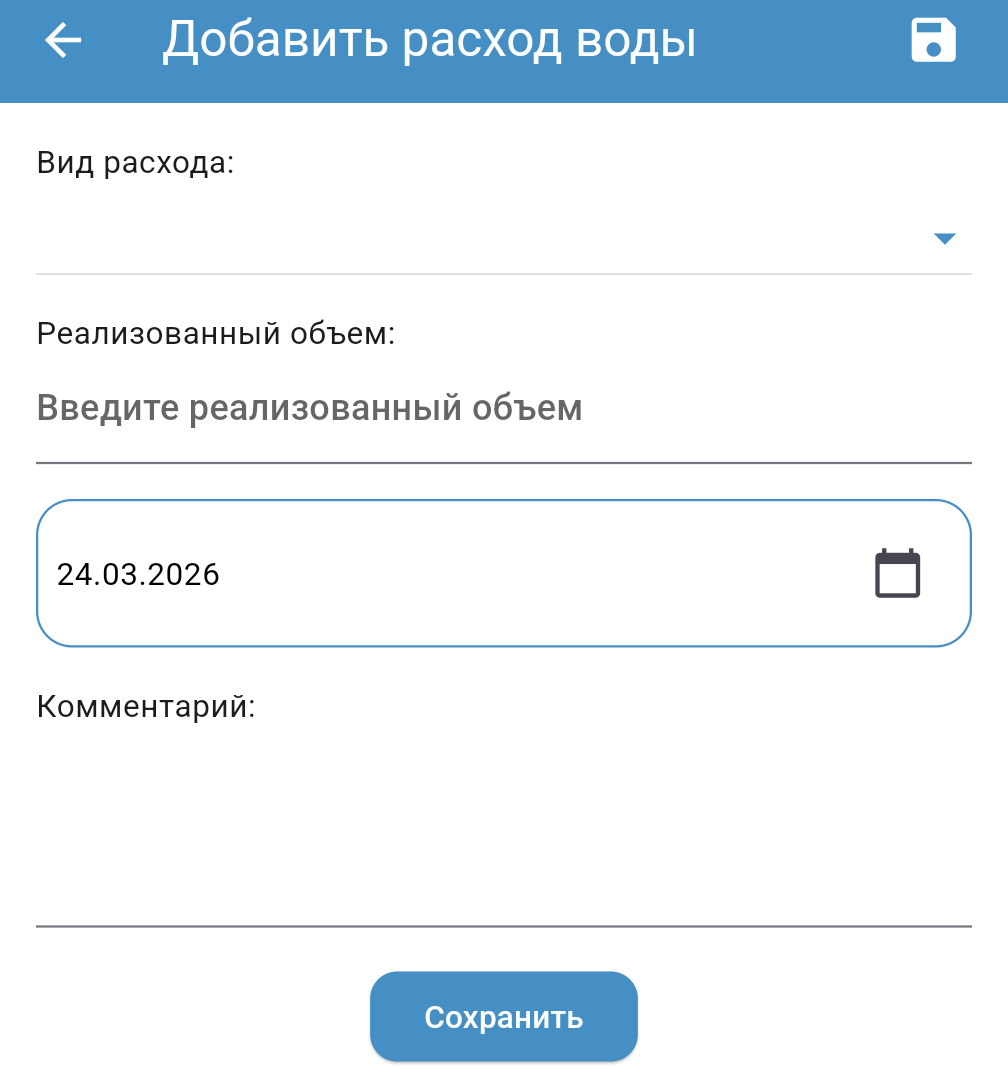
В поле “ Вид расхода” указывается назначение расхода воды.
В поле “ Реализованный объем“ указывается израсходованный объем воды в процессе выполнения задания.
В поле “ Дата расхода” указывается дата когда была израсходована вода.
В поле “ Комментарий” указывается комментарий в свободной форме.
После заполнения полей необходимо нажать на кнопку “ Сохранить”
Файлы
В данном компоненте системы добавляются файлы к заданию.
Выбрать один из способов откуда загрузить файл.
В поле “ Описание медиафайла” указать описание медиафайла.
После загрузки медиафайла и указания описания нужно нажать на кнопку " Добавить и закрыть”
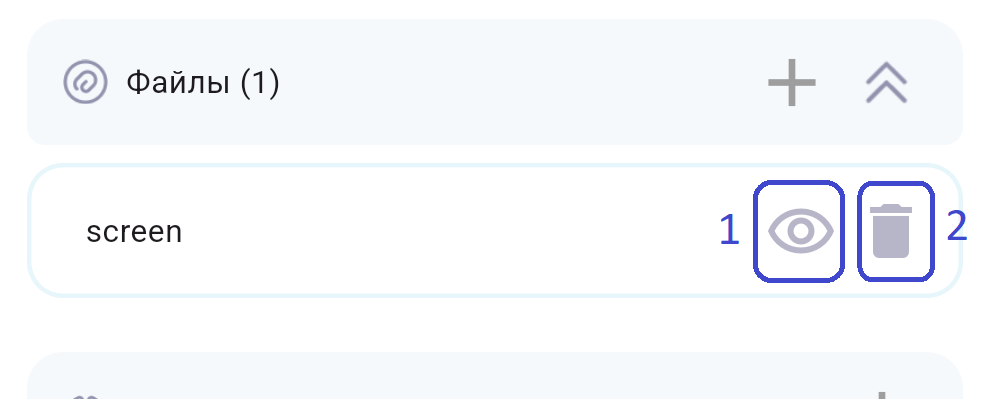
Кнопка, выделенная под цифрой 1, нужна для просмотра добавленного файла.
Кнопка, выделенная под цифрой 2, нужна для удаления файла.
СММ
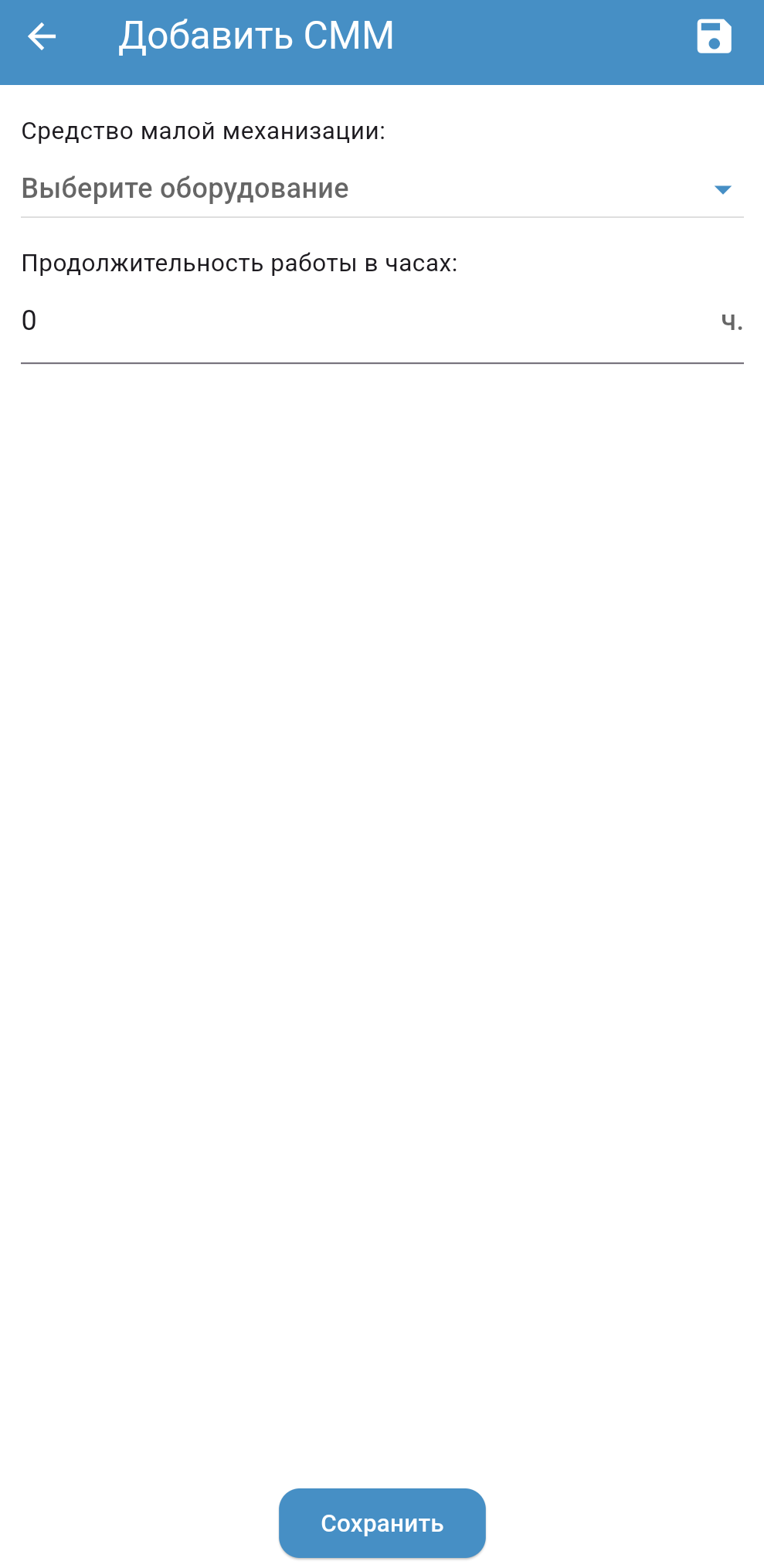
В поле “ Средство малой механизации” выбирается используемое оборудование для выполнения задания.
В поле “ Продолжительность работы в часах” указывается продолжительность работы в часах.
После заполнения полей нажать на кнопку “ Сохранить”
Иконка “ Корзина” используется для удаления СММ.

Работы
Данный компонент используется для добавления работ которые были выполнены в рамках данного задания.
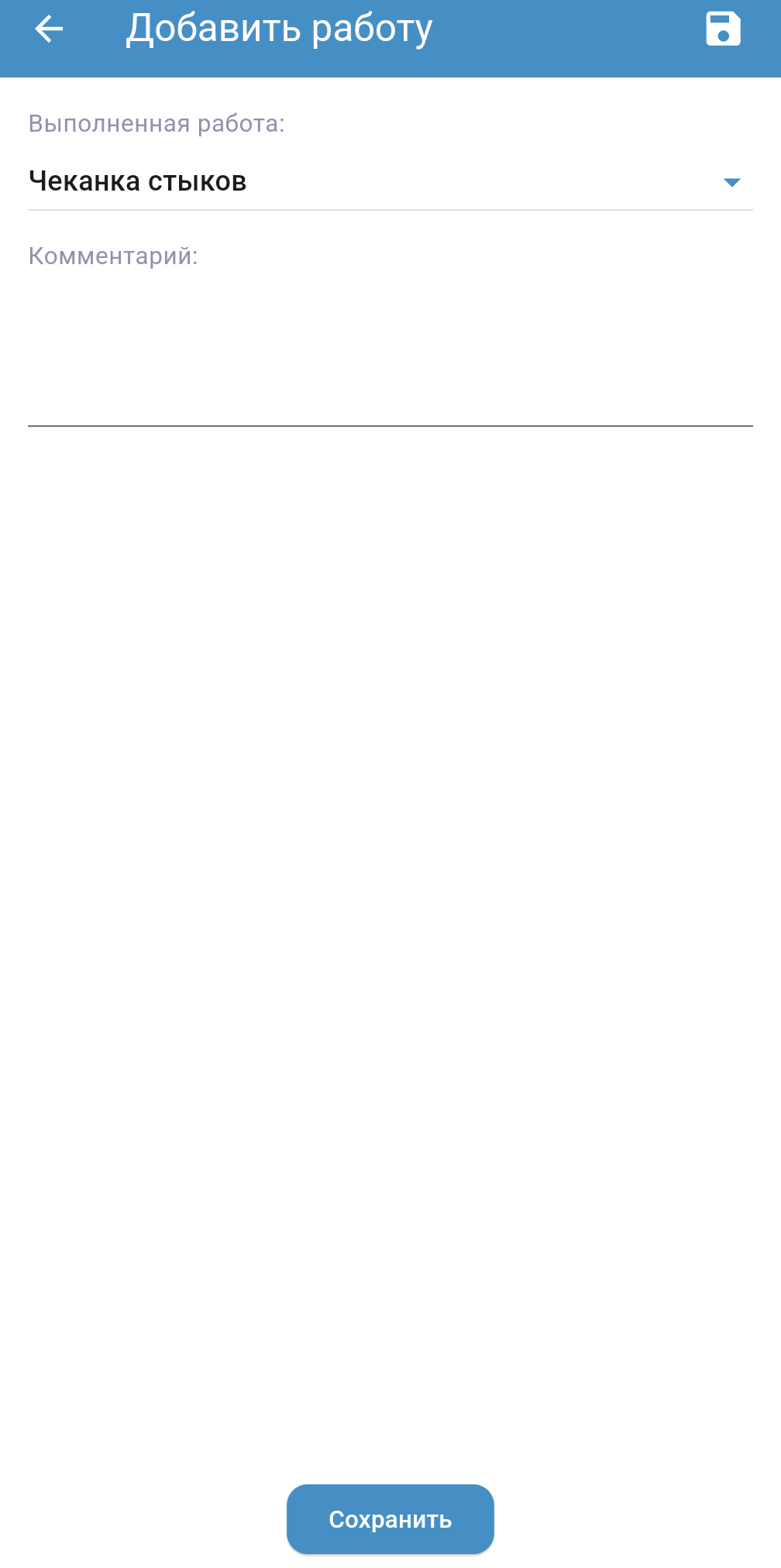
В поле “ Выполненная работа” указывается выполненный вид работа в рамках задания.
В поле “ Комментарий” указывается комментарий в свободной форме.
После заполнения полей необходимо нажать на кнопку “ Сохранить”
Для просмотра комментарий необходимо нажать на иконку “Сообщения” где отображается комментарий к работе если он был указан.

Протяженность сети
Данный компонент используется для указания протяженности задействованной сети.
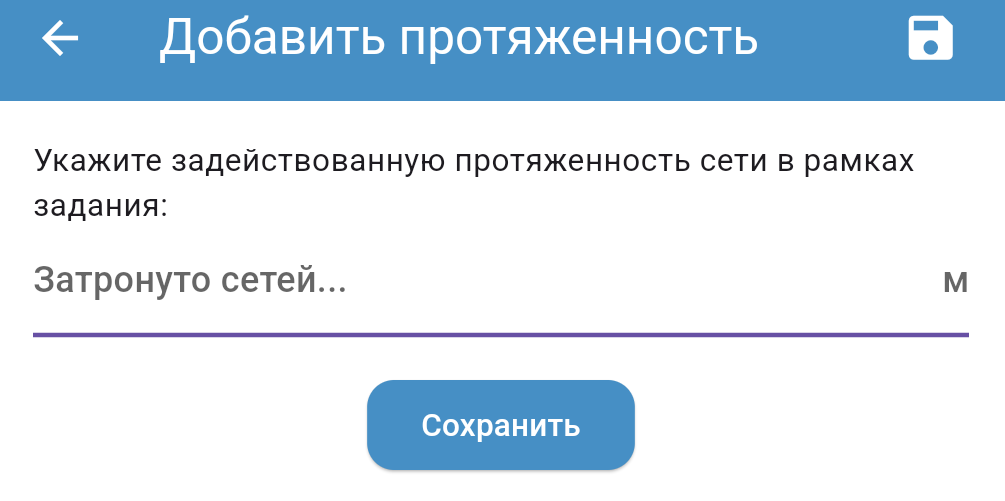
В поле “ Укажите задействованную протяженность сети в рамках задания” указывается протяженность задействованной сети в рамках задания.
После заполнения поля необходимо нажать на кнопку “ Сохранить”
Для редактирования протяженности сети необходимо нажать на на иконку “Карандаш” открывается режим редактирования.

Материалы
Данный компонент используется для учета материалов использованного для выполнения задания или работы.
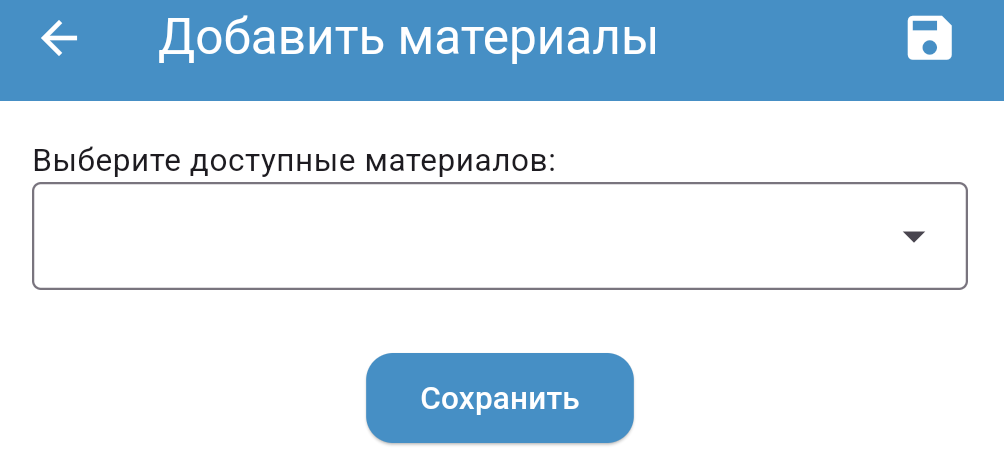
В поле “ Выберите доступные материалы” указывается использованный материал из доступных пользователю.
После заполнения поля необходимо нажать на кнопку “ Сохранить”
Повреждения
Данный компонент используется для работы с повреждениями и занесением новых в систему.
Для добавления в системы обнаруженного повреждения необходимо нажать на кнопку “ +”
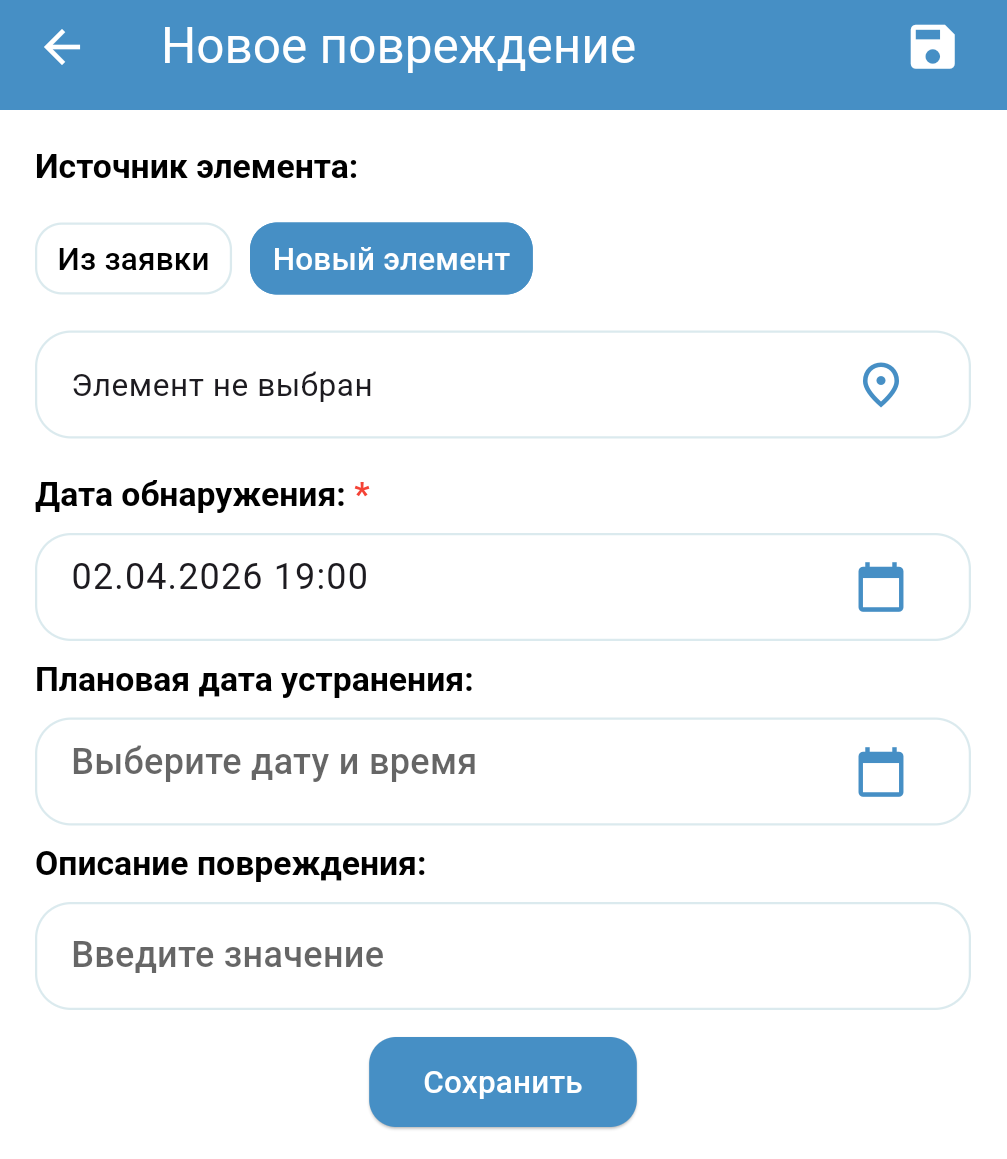
В поле “ Источник элемента” необходимо выбрать источник “ Из заявки” или “ Новый элемент”. Далее необходимо заполнить поле выбора элемента. Выбрать элемент из заявки или добавить новый.
Рассмотри карту добавления нового элемента:
В поле “ Источник элемента” необходимо выбрать источник “ Из заявки” или “ Новый элемент”. Далее необходимо заполнить поле выбора элемента. Выбрать элемент из заявки или добавить новый.
Рассмотри карту добавления нового элемента:
В поле “ Дата обнаружения” указывается дата обнаружения. При создании поле заполняется актуальными датой и временем. При необходимости можно изменить.
В поле “ Плановая дата устранения” указывается плановая дата устранения повреждения.
В поле “ Описание повреждения” указывается текстовое описание повреждения в свободной форме.
После заполнения полей необходимо нажать на кнопку “ Сохранить”
Редактирование повреждения
Для редактирования повреждения необходимо нажать на кнопку “ ...” напротив соответствующего повреждения и нажать на кнопку “ Редактировать”
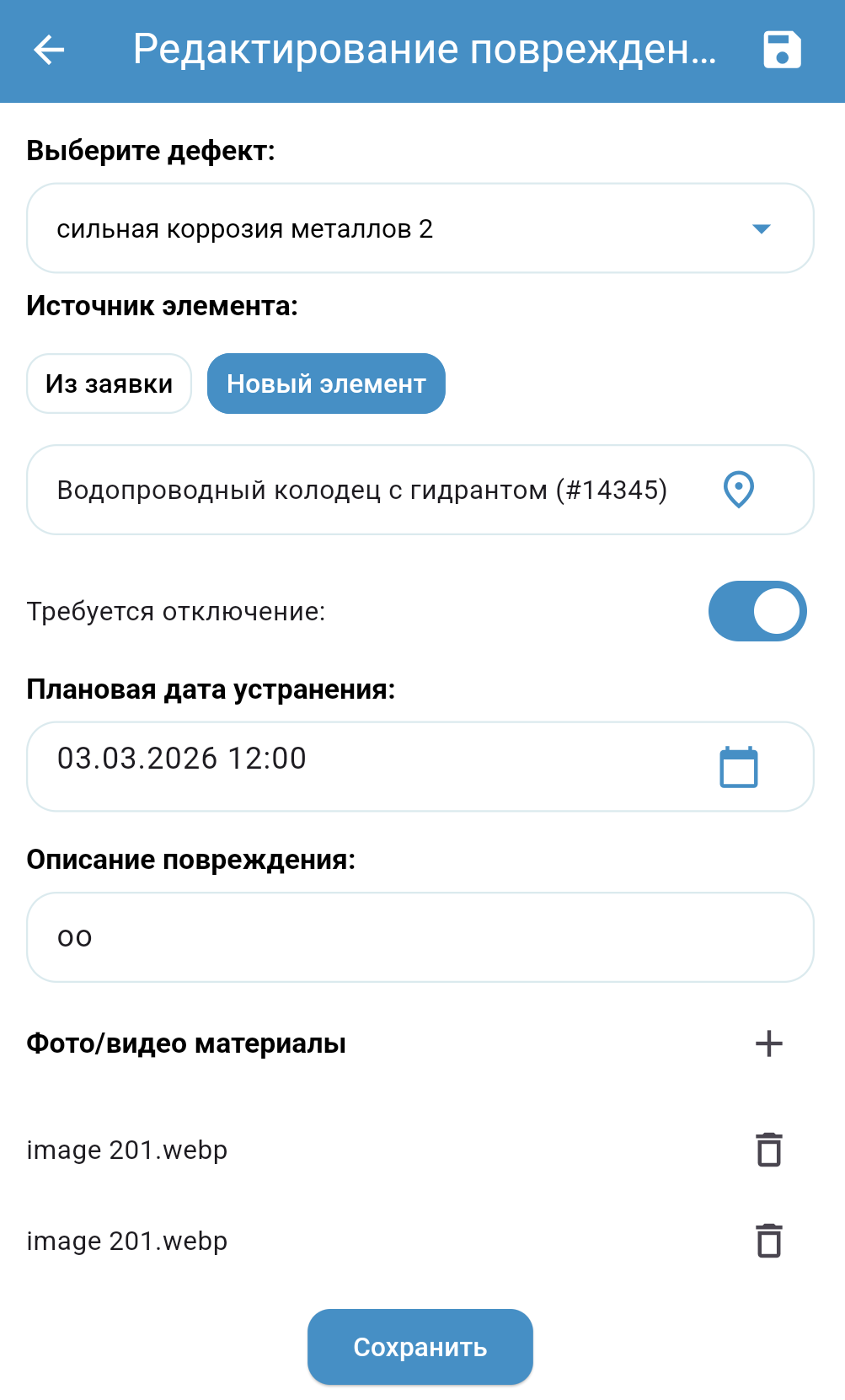
В поле “ Выберите дефект” необходимо выбрать дефект. В зависимости от выбранного дефект могут появиться дополнительные обязательные поля с характеристиками дефекта, (например: “Диаметр(мм)”, “Давление на сети”, “Длина(мм)”, “Ширина(мм)”, “Кол-во свищей(шт)”).
В поле “ Источник элемента” необходимо выбрать источник “ Из заявки” или “ Новый элемент”. Далее необходимо заполнить поле выбора элемента. Выбрать элемент из заявки или добавить новый.
Переключатель указывающий необходимо ли отключать водоснабжение для устранения повреждения.
В поле “ Плановая дата устранения” указывается плановая дата устранения.
В поле “ Описание повреждения” указывается текстовое описание повреждения в свободной форме.
В блоке “ Фото/видео материалы” можно указать фото и видео для этого необходимо нажать на кнопку “ +”
Выбрать один из способов откуда загрузить файл.
В поле “ Описание медиафайла” указать описание медиафайла.
После загрузки медиафайла и указания описания нужно нажать на кнопку " Добавить и закрыть”
После внесения изменений необходимо нажать на кнопку “ Сохранить”
Завершения повреждения
Для завершения повреждения необходимо:
Нажать на кнопку “ ...” напротив соответствующего повреждения
Нажать на кнопку “ Завершить”
Удаление повреждения
Для удаления повреждения необходимо:
Нажать на кнопку “ ...” напротив соответствующего повреждения
Нажать на кнопку “ Удалить”.
Смена статуса задания диспетчерской
Отмена задания
Для отмены задания необходимо нажать кнопку “ Отменить”.
После нажатия откроется форма, в которой необходимо указать причину отмены.
После подтверждения действие задание перейдёт в статус “ Отменено”.
Выезд на задание
Для фиксации выезда исполнителя на место выполнения работ необходимо нажать кнопку “ В путь”.
После прибытия на объект необходимо нажать кнопку “ Взять в работу”.
После выполнения действия задание перейдёт в статус “ В работе”.
Приостановка выполнения
Для временной остановки выполнения задания необходимо нажать кнопку “⏸”.
После выполнения действия задание перейдёт в статус “ Приостановлено”.
Возобновление выполнения
Для продолжения выполнения задания необходимо нажать кнопку “ Возобновить”.
После выполнения действия задание снова перейдёт в статус “ В работе”.
Завершение задания
Для завершения задания необходимо нажать кнопку “ Завершить”.
После выполнения действия задание перейдёт в статус “ Завершено”
Рассмотрим задание из раздела Обходчик
Рассмотрим задание из раздела Обходчик

Данным значком отображаются задания созданные в разделе обходчик, и предназначены для обходчиков.
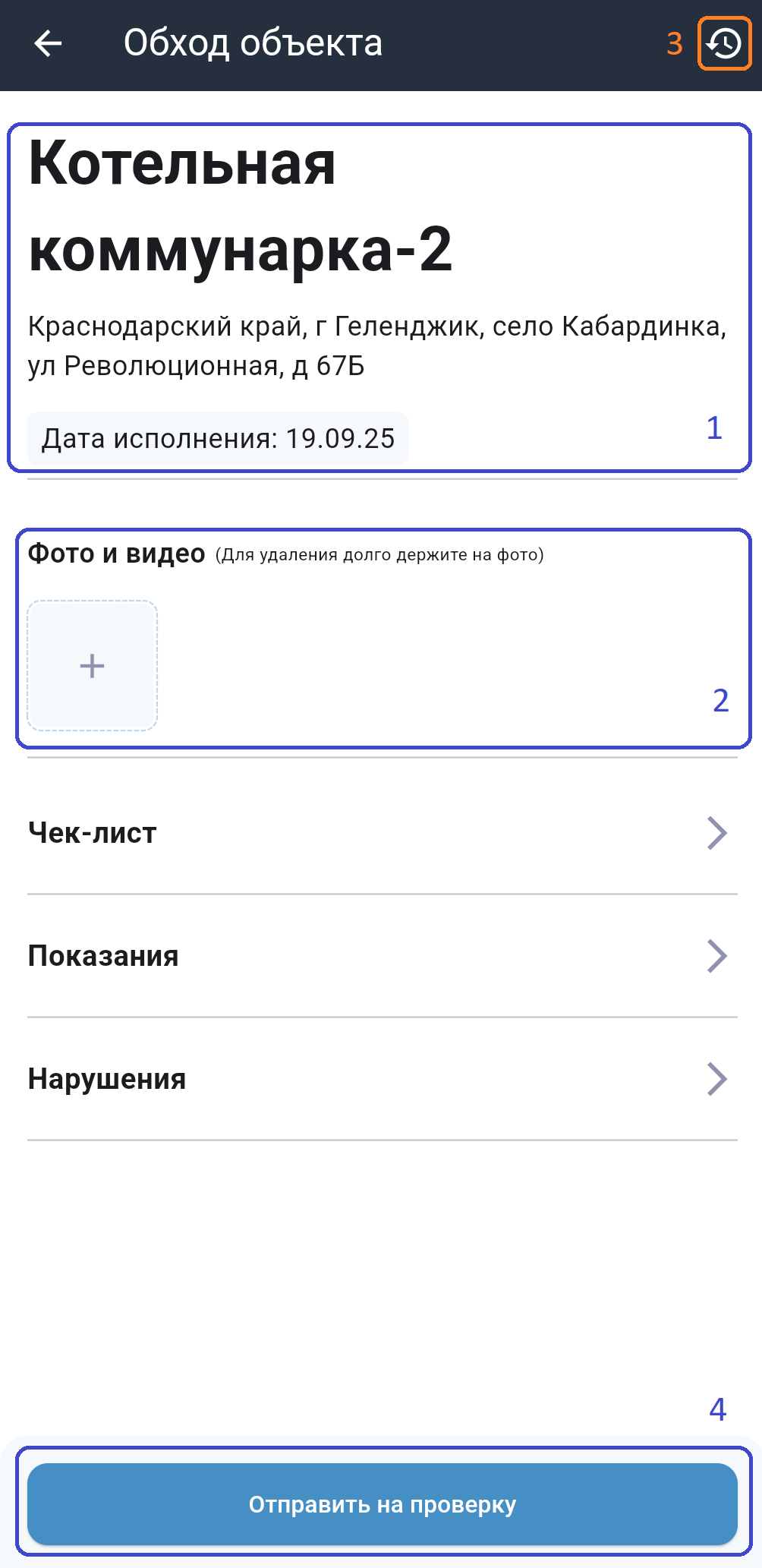
Область, выделенная под цифрой 1, указывает на общую информацию по заданию.
В области, выделенной под цифрой 2, отображаются прикрепленные к заданию фото и видео файлы.
В области, выделенной под цифрой 3, отображается кнопка для просмотра истории задания. При нажатии на нее отображается список с историей.
В области, выделенной под цифрой 4, находится кнопка для смены статуса задания, в зависимости от статуса кнопки будут разные. Такие как “ Взять в работу”, “ Отклонить”, “ Отправить на проверку”
В задание отображается следующая информация: наименование объекта, дата исполнения, а также есть пункты:
“ Чек-лист”
“ Показания”
“ Нарушения”
Примечание: вносить информацию в данные пункты можно только если задание находится в статусе “ В работе”.
Рассмотрим каждый пункты:
Чек-лист
Во вкладке “ Чек-лист” отображается список вопрос и поля для ответа на них, (при условии что вопросы были добавлены).
Тип ответа может быть разный, в зависимости от того какой тип ответа был выбран при создании вопроса чек-листа.
Для ответа на вопрос необходимо:
Нажать на поле у соответствующего вопроса.
Ввести или выбрать ответ на вопрос чек-листа.
Нажать на иконку “Дискета” для сохранения ответа.

Показания
Во вкладке “ Показания” отображается оборудование объекта, его параметры и текущие значения. Также доступна возможность выбрать оборудование и посмотреть ранее внесенные показания.
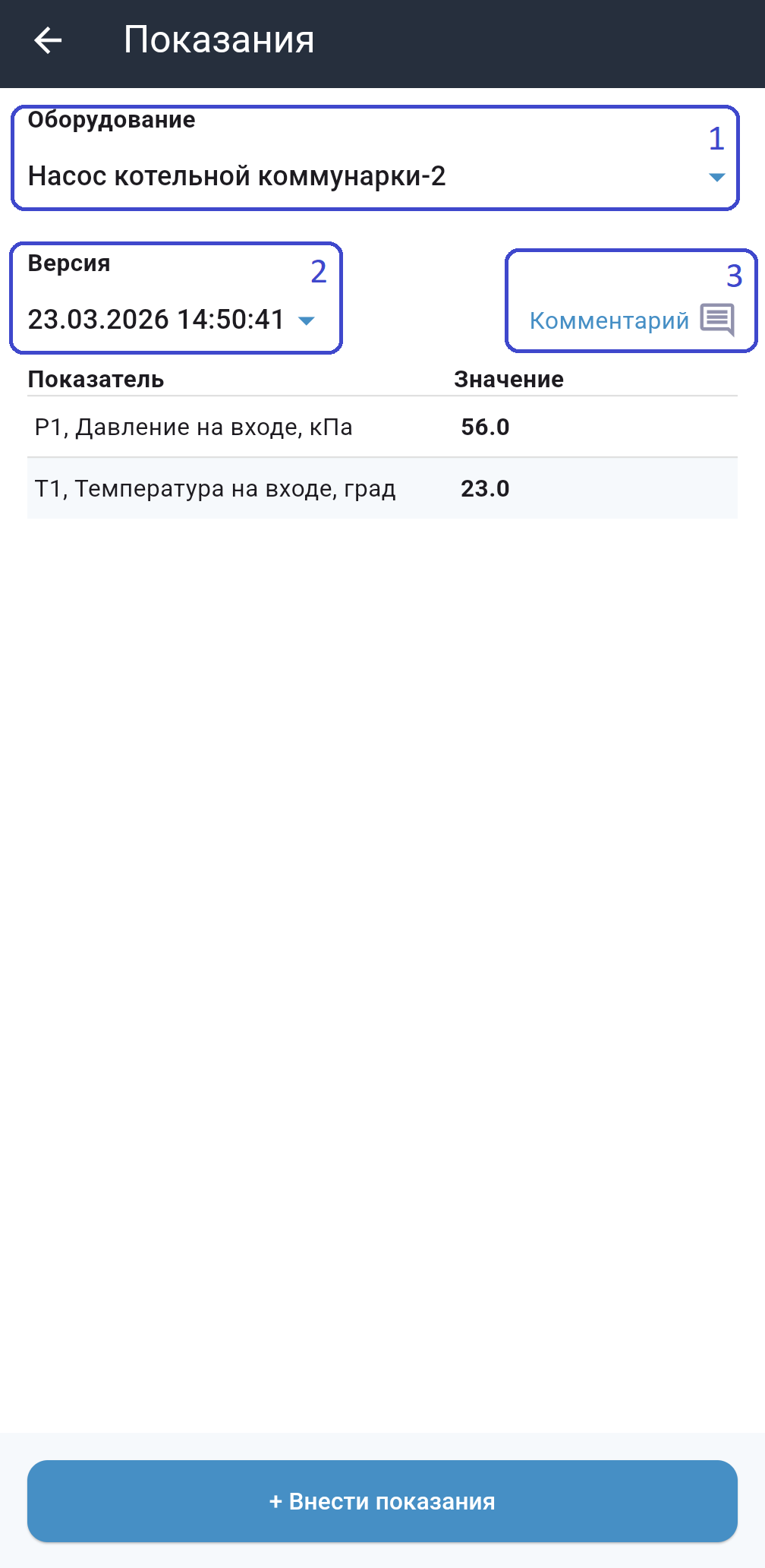
Область, выделенная под цифрой 1, предназначена для выбора доступного оборудования, установленного на объекте.
Область, выделенная под цифрой 2, предназначена для просмотра ранее внесенных показаний.
Область, выделенная под цифрой 3, предназначена для просмотра комментария (если он был добавлен). Для этого необходимо удерживать несколько секунд на элементе “ Комментарий”
Для внесения показаний необходимо нажать на кнопку “ +Внести показания”
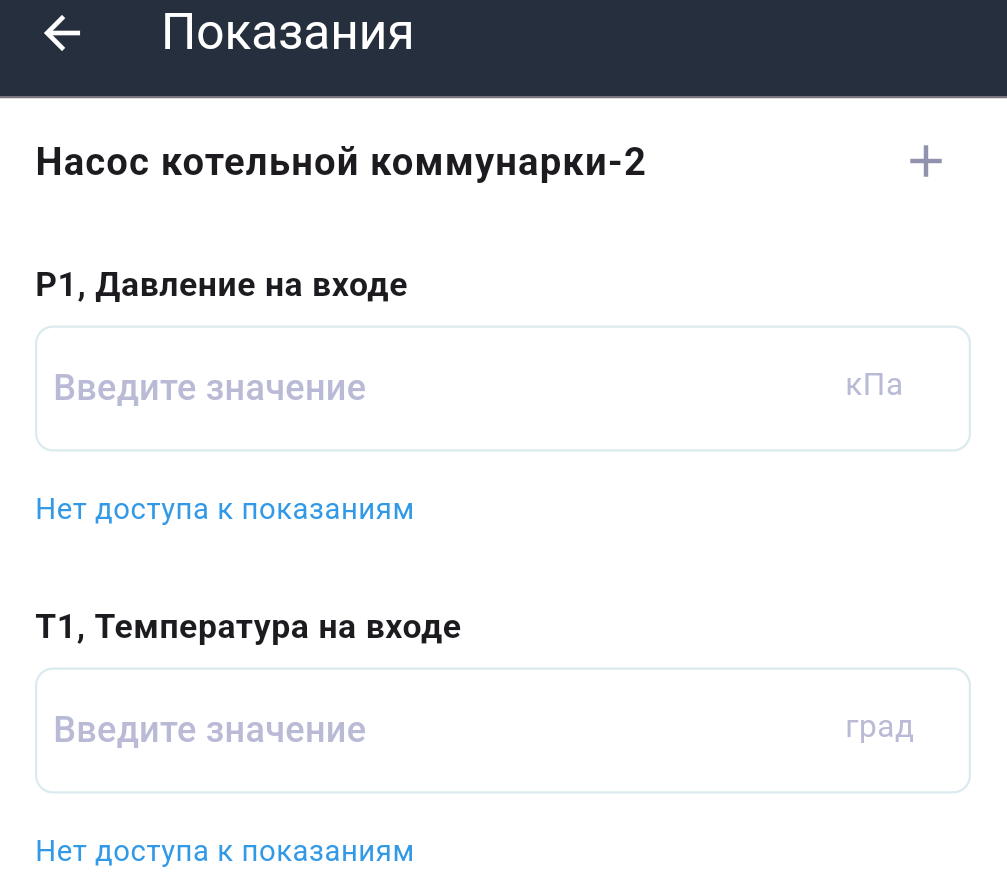
Выбрать оборудование, для которого необходимо указать значения.
Ввести значения параметров.
Если к показаниям по каким-то причинам нет доступа необходимо нажать на кнопку “ Нет доступа к показаниям”.
После внесения показаний:
Нажать на кнопку “ Сохранить”
При необходимости указать комментарий во всплывающем окне (необязательно)
Повторно нажать “ Сохранить” для подтверждения.
Нарушения
Во вкладке “ Нарушения” отображаются активные нарушения, зафиксированные на данном объекте сети. Также есть возможность добавить новое нарушение если оно было обнаружено.
Для этого необходимо нажать на кнопку “ + Добавить нарушение”
Откроется страница добавления нарушения.
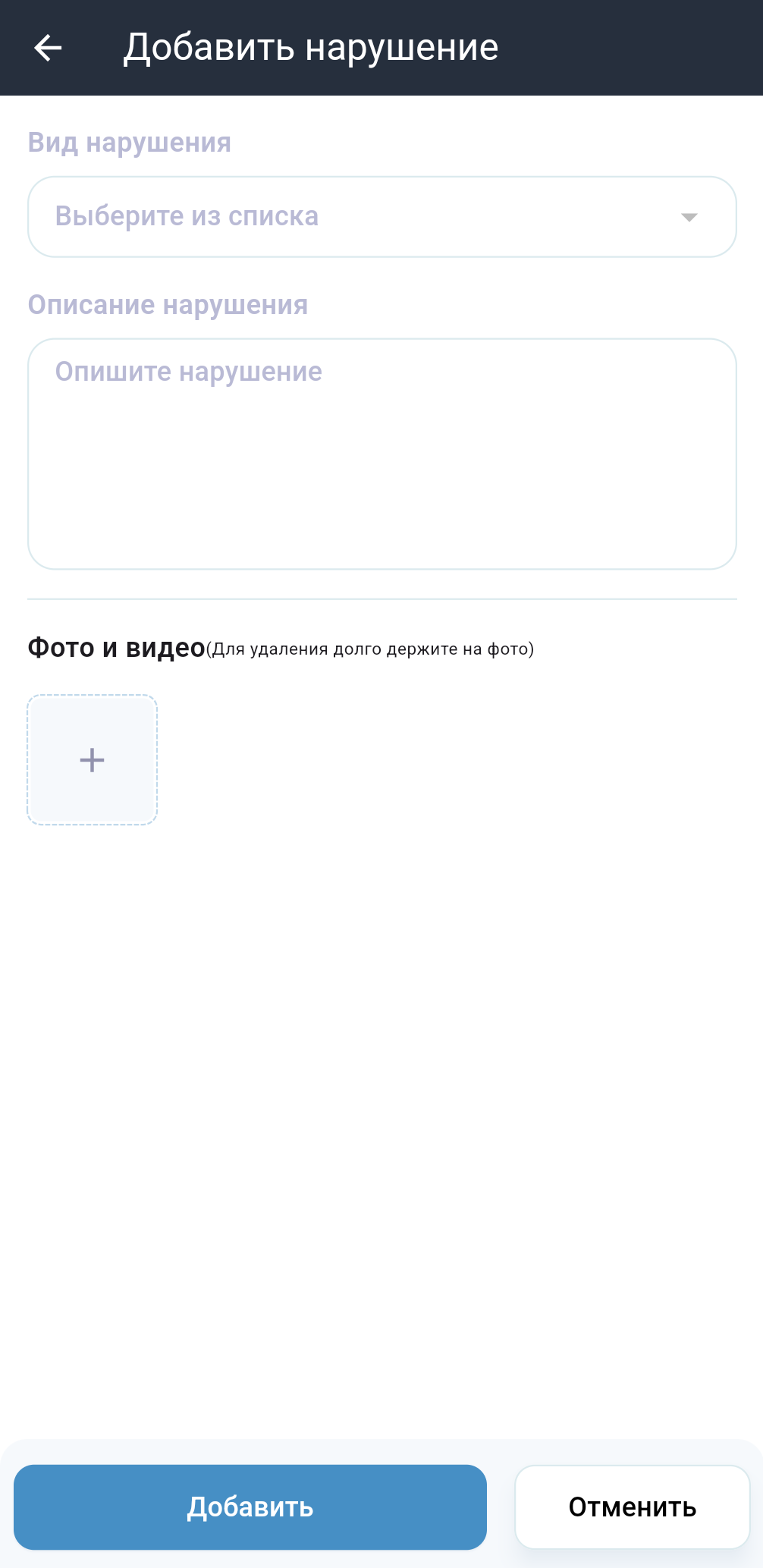
В поле “ Вид нарушения” указывается вид нарушения из выпадающего списка.
В поле “ Описание нарушение” указывается описания нарушения в свободном текстовом формате.
В пункт “ Фото и видео” можно добавить фото или видео, для этого необходимо нажать на “ +”
Выбрать один из способов откуда загрузить файл.
В поле “ Описание медиафайла” указать описание медиафайла.
После загрузки медиафайла и указания описания нужно нажать на кнопку " Добавить и закрыть”
Для добавления нарушения необходимо нажать на кнопку “ Добавить”
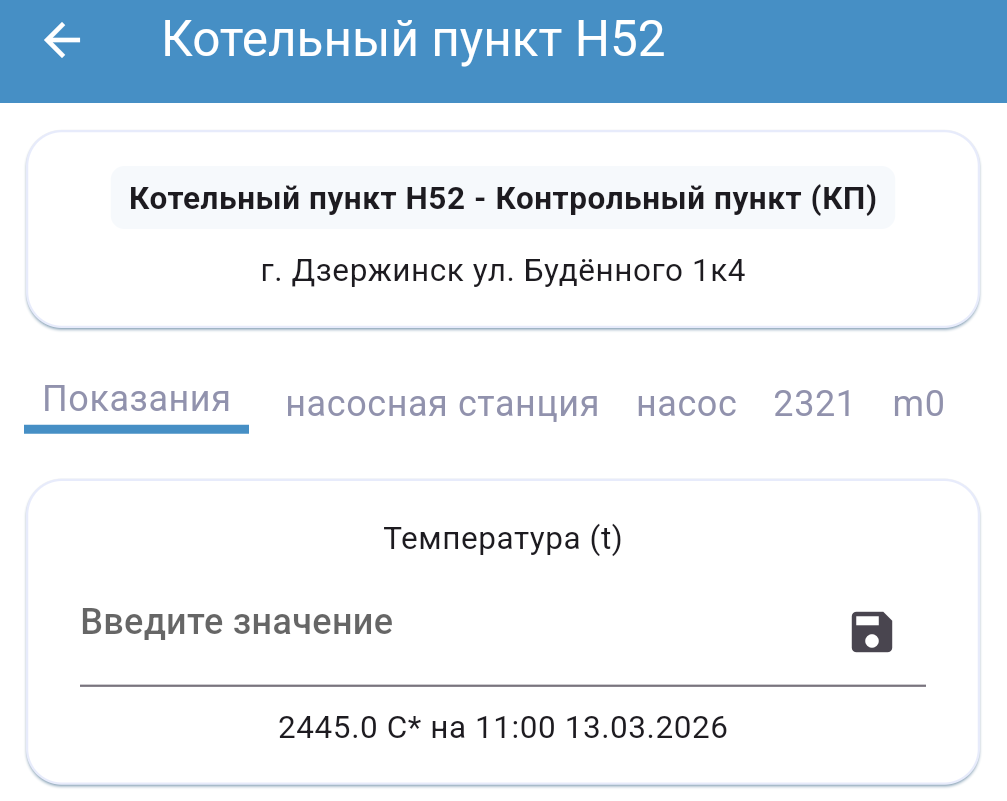
Раздел Показания
Для перехода в раздел необходимо нажать на кнопку “ Показания”
В данном разделе отображаются все сетевые объекты, доступные для внесения показания в радиусе одного километра от текущего местоположения пользователя.
Внесение показаний у сетевых объектов
Для внесения показаний необходимо:
Открыть необходимый объект сети
Внести значения для соответствующего оборудования.
После заполнения поля необходимо нажать на иконку с изображением “Дискеты” для сохранения в системе внесенных показаний.