Пользователи
Данная страница предназначена для управления пользователями системы.
Возможности страницы: просмотр существующих пользователей, добавления новых пользователей, редактирование существующих, назначение и удаление ролей, добавление и удаление подписок, а также блокировку и разблокировку пользователей.
На странице реализованы следующие элементы навигации и управления: поисковая строка (поиск выполняется по наименованию), сортировка по возрастанию, убыванию и алфавитному порядку (кнопки в виде стрелок “↑↓” в заголовках столбцов), постраничная навигация (пагинация), фильтры и экспорт списка всех пользователей системы.
Добавление нового пользователя в систему
Для добавления нового пользователя в систему необходимо нажать на кнопку “ Добавить пользователя”
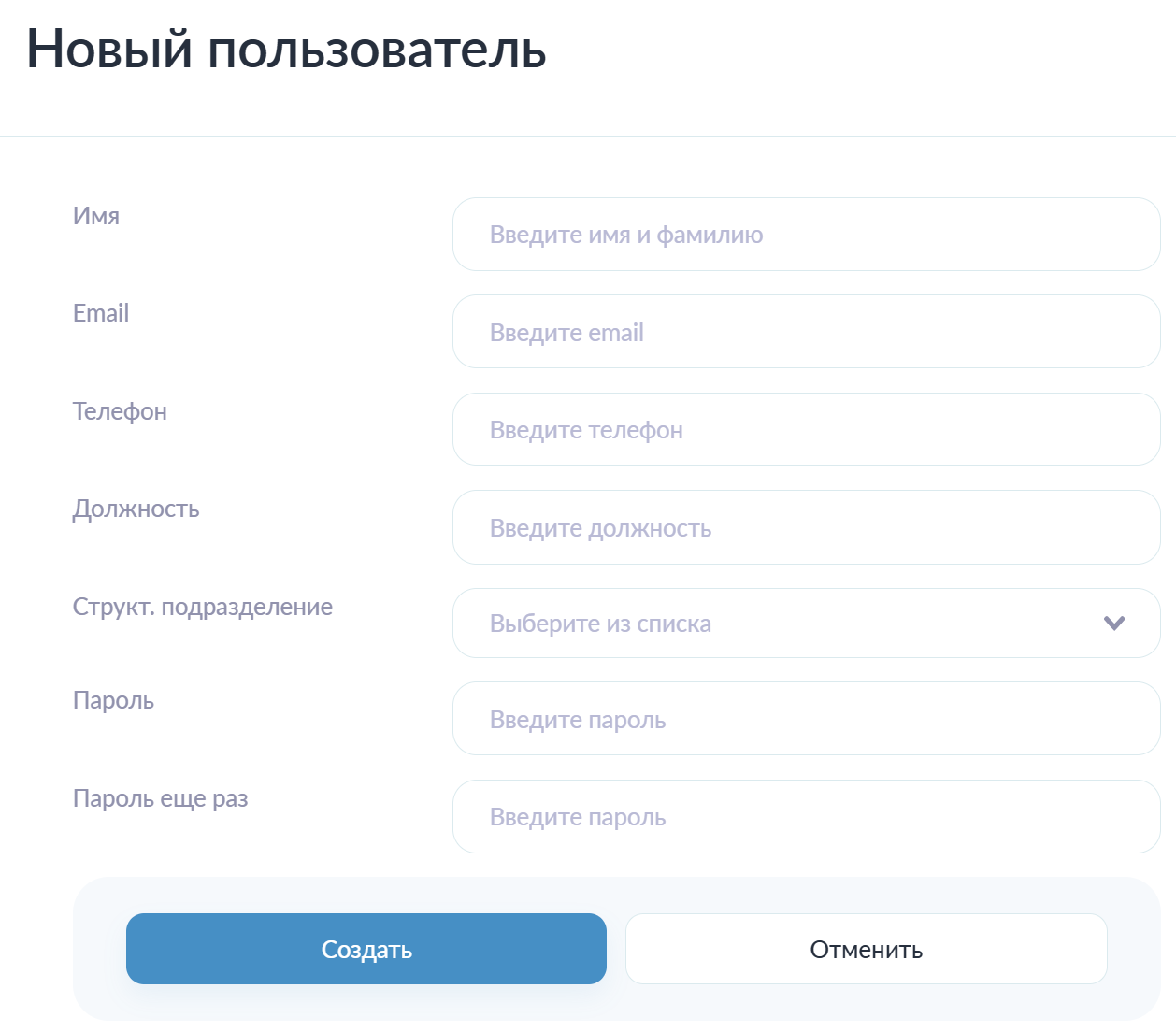
Заполнение обязательных полей:
В поле “ Имя” указывается имя и фамилия пользователя для отображения в системе (минимальное количество символов для ввода равняется трем).
В поле “ Email” указывается адрес электронной почты пользователя. Обязательно должен присутствовать символ “@” и адрес электронной почты (минимальное количество символов для ввода равняется трем).
В поле “ Структурное подразделение” из выпадающего списка необходимо выбрать одно из подразделение доступных в системе.
В поле “ Пароль” должно быть указано не менее 6 символов. Допускается использование латинских и кириллических букв в верхнем и нижним регистре, а также цифр и специальных символов).
В поле “ Пароль ещё раз” необходимо повторно ввести пароль для предотвращения опечаток при его создании.
Заполнение необязательных полей:
В поле “ Телефон” указывается номер телефона пользователя.
В поле “ Должность” указывается должность, которую занимает пользователь.
После заполнения всех необходимых полей нужно нажать на кнопку " Создать " чтобы добавить пользователя в систему.
Добавление роли пользователю
Роли определяют доступ пользователя к функционалу системы. Настройка разрешений для ролей выполняется отдельно в разделе „Система / Роли”
Для назначения роли пользователю необходимо выбрать нужного пользователя и в поле “ Роли” нажать на кнопку “ +”.
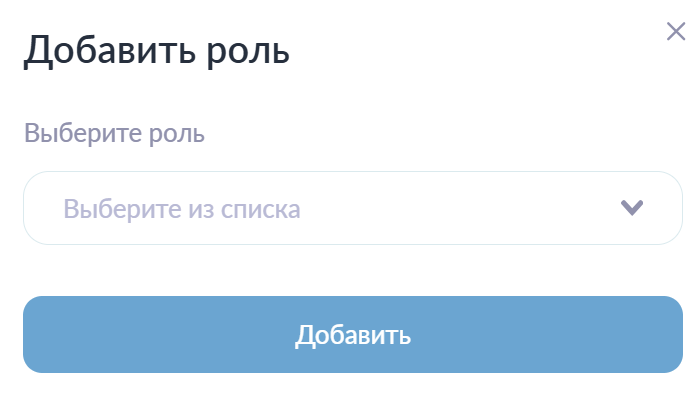
В поле “ Выберите роль” необходимо выбрать одно значение из выпадающего списка.
Нажать кнопку “ Добавить” для назначения роли пользователю.
Удаление роли пользователя
Для удаления роли необходимо нажать на иконку “Корзина” напротив соответствующей роли. После нажатия требуется подтверждение операции удаления.

Добавление подписок
Подписки предназначены для того чтобы подключить пользователя к автоматизированной рассылки отчётов (например “Отчет о просроченных заявках”) и используется для отслеживания ситуации и оперативного принятия решений.
Для добавления подписки пользователю необходимо выбрать нужного пользователя из списка и в поле “ Подписки” нажать на кнопку “ +”.
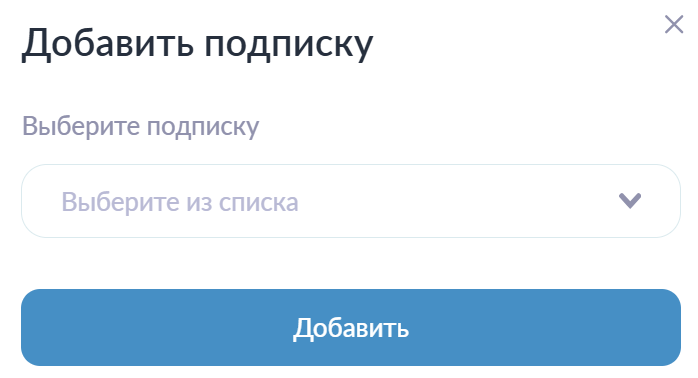
В поле “ Выберите подписку” необходимо выбрать одно из доступных в системе значений из выпадающего списка.
Нажать на кнопку “ Добавить” для добавления пользователю подписки.
Удаление подписок
Для удаления подписки необходимо нажать на иконку “Корзина” напротив соответствующей подписки. После нажатия требуется подтверждение операции удаления.
Редактирование пользователя
Для редактирование ранее созданного пользователя необходимо выбрать нужного пользователя и в окне с отображением детальной информации нажать на кнопку “ Редактировать”.
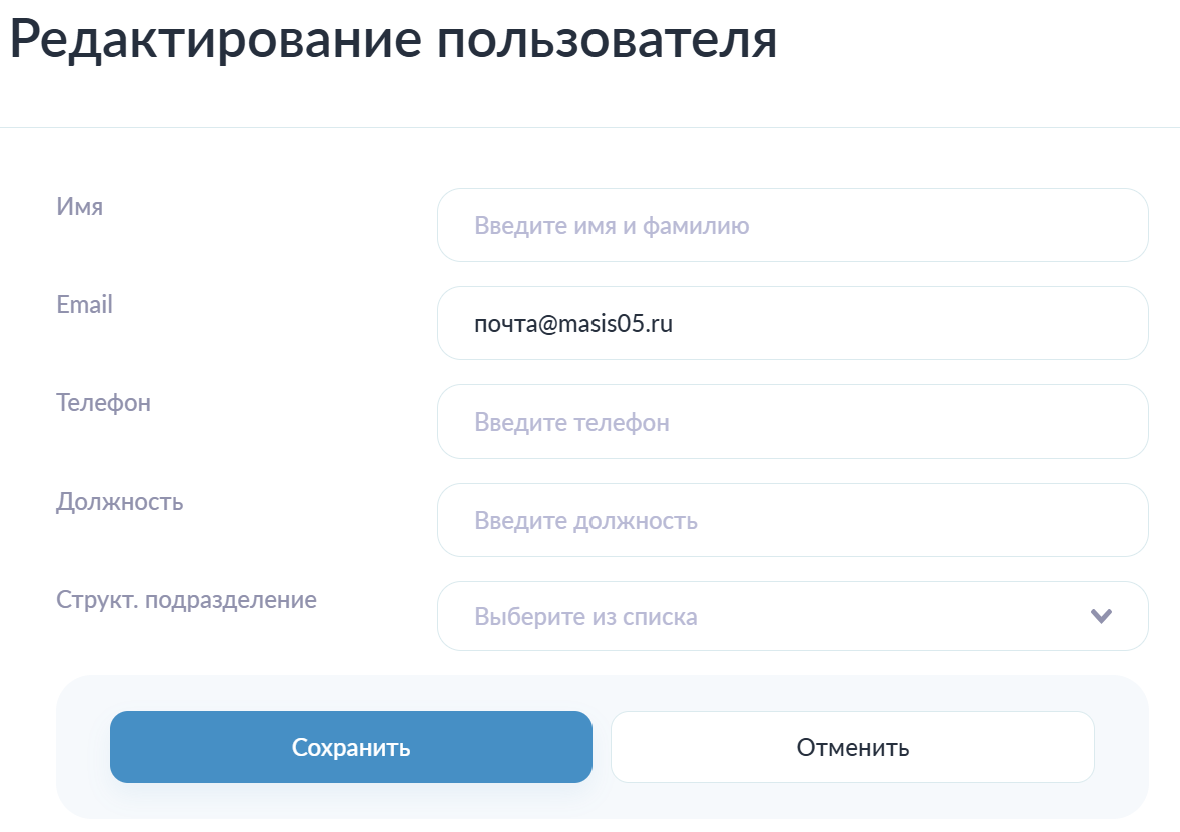
Для редактирования доступны поля.
После внесения изменений необходимо нажать на кнопку “ Сохранить”.
Изменение пароля
Для изменения пароля ранее созданного пользователя необходимо выбрать нужного пользователя и в окне с отображением детальной информации нажать на кнопку “ Изменить пароль”
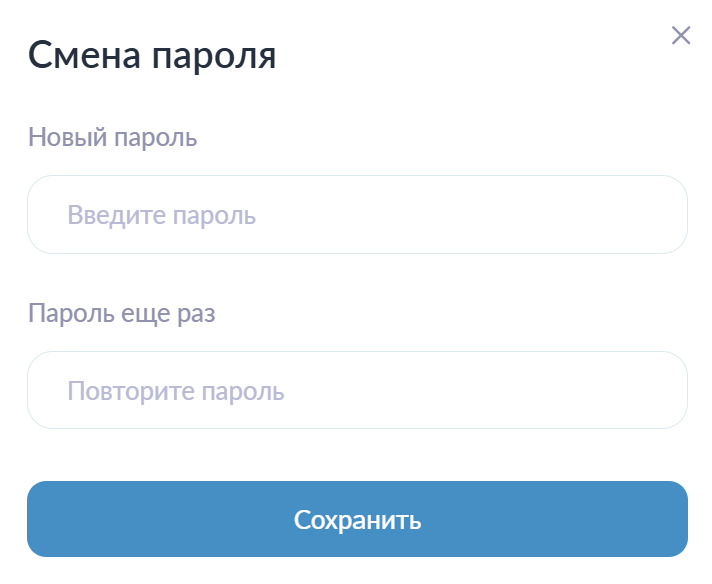
В поле “ Новый пароль” указывается новый пароль, который должен содержать не менее 6 символов. Допускается использование латинских и кириллических букв в верхнем и нижнем регистре, а также цифр и специальных символов.
В поле “ Пароль ещё раз” необходимо повторно ввести пароль для предотвращения опечаток при его создании.
Блокировка/Разблокировка пользователя
Данная функция позволяет заблокировать пользователя и лишить его возможности входа в систему. При попытки авторизоваться заблокированному пользователю будет отображаться уведомление о том, что его учётная запись пользователя заблокирована.
Для блокировки пользователя необходимо выбрать нужного пользователя и нажать на кнопку “ Заблокировать пользователя”. После нажатия требуется подтверждение операции блокировки.
Для разблокировки пользователя необходимо нажать на кнопку “ Разблокировать пользователя”. После нажатия также требуется подтверждение операции разблокировки.
Фильтрация пользователей
Фильтрацию может выполняться по одному или нескольким полям одновременно.
Для открытия панели фильтра необходимо нажать кнопку “ Фильтры”
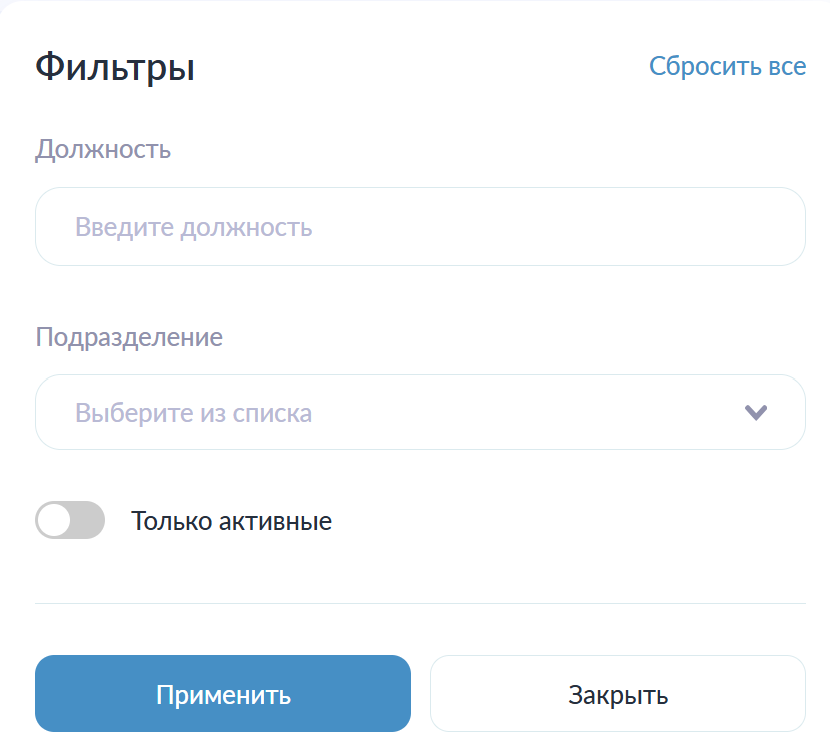
В поле “ Должность” указывается должность пользователя, заданная в системе.
В поле “ Подразделение” для выбора доступно одно значение из выпадающего списка.
Переключатель состояния используется для отображения только активных пользователей. По умолчанию он выключен, и отображаются как активные, так и заблокированные пользователи).
После установки всех необходимых фильтров необходимо нажать кнопку “ Применить”
Кнопка “ Сбросить все” предназначена для очистки всех полей фильтра и возврата параметров к значениям по умолчанию.
Экспорт пользователей
Данная функция позволяет экспортировать всех пользователей системы одним нажатием кнопки “ Экспорт” в виде табличного документа в формате .xlsx который загружается на устройство пользователя.
Для выполнения экспорта необходимо нажать на кнопку “ Экспорт”
Пагинация
При нажатии на номер страницы выполняется переход к выбранной странице.
Переход к следующей странице осуществляется нажатием на иконку “ >”
Переход к предыдущей странице осуществляется нажатием на иконку “ <”