Бригады
Данная страница используется для добавление и настройки бригад. Данные бригады используются для назначения на задания в разделе “ Диспетчерская”.
Возможности страницы: просмотр списка бригад, просмотр текущих заданий, добавления и редактирование склада, добавление новых бригад, а также их редактирование и удаление.
На странице реализованы следующие элементы навигации и управления: поисковая строка (поиск выполняется по наименованию и пользователю), постраничная навигация (пагинация), сортировка по возрастанию, убыванию и алфавитному порядку, кнопка реализована в виде стрелок “↑↓” в заголовках столбцов.
Давление бригады
Для добавления новой бригады необходимо нажать на кнопку “ Добавить бригаду”
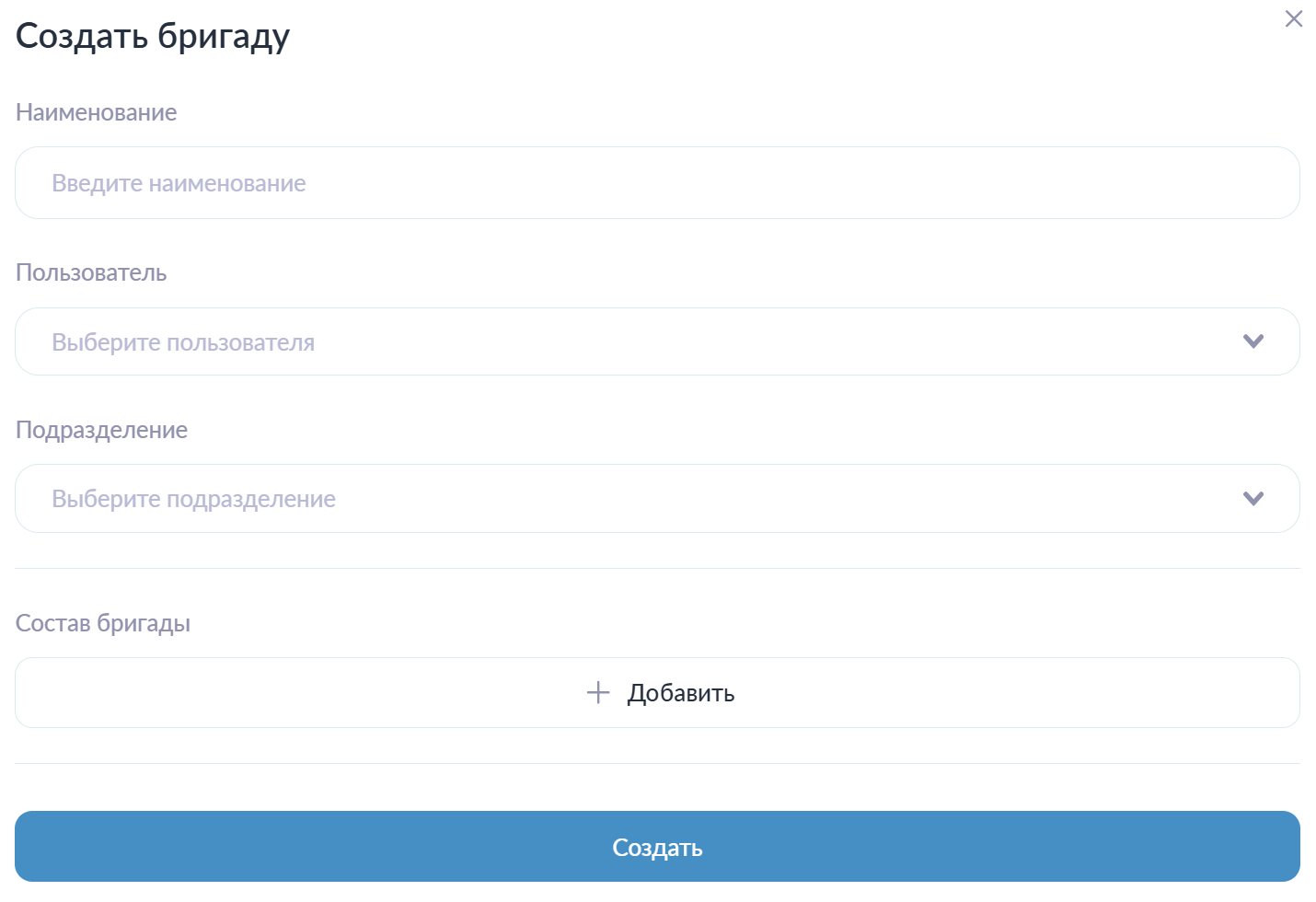
Заполнение обязательных полей:
В поле “ Наименование” указывается наименование бригады для отображения в системе.
В поле “ Пользователь” указывается пользователь. Для выбора доступно одно значение из выпадающего списка.
В поле “ Подразделение” указывается подразделение, которому принадлежит бригада. Для выбора доступно одно значение из выпадающего списка.
Добавление исполнителей в состав бригады:
Для добавления в бригаду исполнителей необходимо нажать на кнопку “ Добавить”
В открывшейся форме поля, выделенные красным цветом, являются обязательными для заполнения.
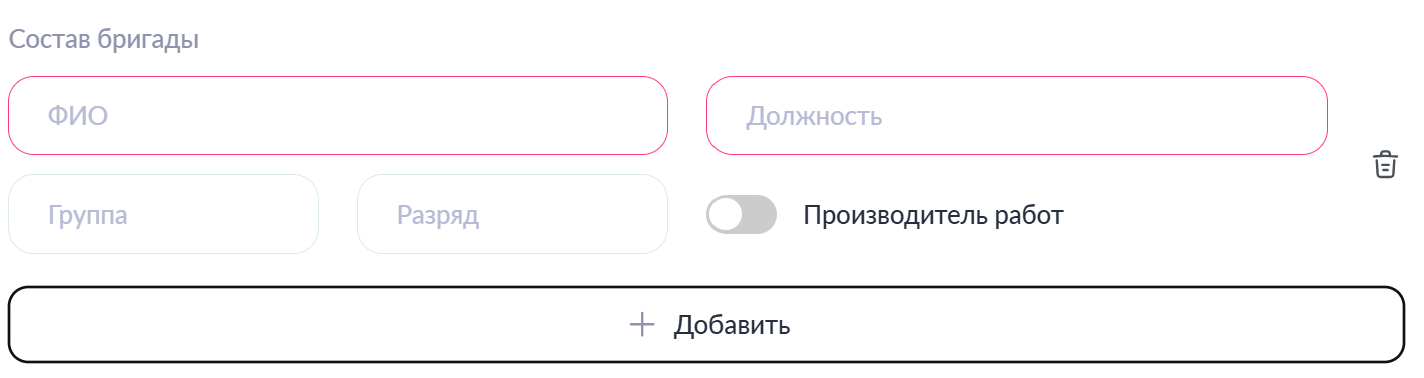
В поле “ ФИО” указывается фамилия, имя и отчество ресурса.
В поле “ Должность” указывается должность сотрудника.
В поле “ Группа” указывается группы электробезопасности. Данное поле используется для контроля допуска ресурсов к выполнению работ, связанных с эксплуатацией, обслуживанием и ремонтом электроустановок, а также для обеспечения соблюдения требований охраны труда и техники безопасности.
В поле “ Разряд” указывается разряд если это необходимо.
Переключатель “ Производитель работ” используется для обозначения ресурса как ответственного руководителя бригады. Указанный ресурс автоматически подставляется в наряд-допуск и отвечает за организацию и безопасное выполнение работ.
Для удаления ресурса из состава необходимо нажать на кнопку “Корзина” напротив соответствующего исполнителя.
После заполнения всех необходимых полей необходимо нажать на кнопку “ Создать”
Редактирование бригады
Для редактирования необходимо нажать на иконку “Карандаш” напротив соответствующей бригады. Откроется форма редактирования, содержащая те же поля, что и форма создания бригады, за исключением поля “ Пользователь”.

При редактировании можно изменить значения доступных полей. Дополнительно в форме редактирования доступны переключатели статуса бригады “ Активен” и “ Не активен”
Для сохранения внесенных изменении необходимо нажат на кнопку “ Сохранить”.
Просмотр информации по бригаде
Вкладка “Текущие задания”
На данной вкладке выполняется просмотр текущих заданий исполнителя.
Список активных заданий формируется автоматически и отображается в порядке убывания - от новых к старым.
Вкладка “Склады”
На данной вкладке выполняется настройка связи ресурса со складами. У пользователя может быть неограниченное количество внешних складов, имеющих интеграцию со сторонним поставщиком информации.
Добавление нового склада
Для добавления склада необходимо нажать на кнопку “ Добавить склад”
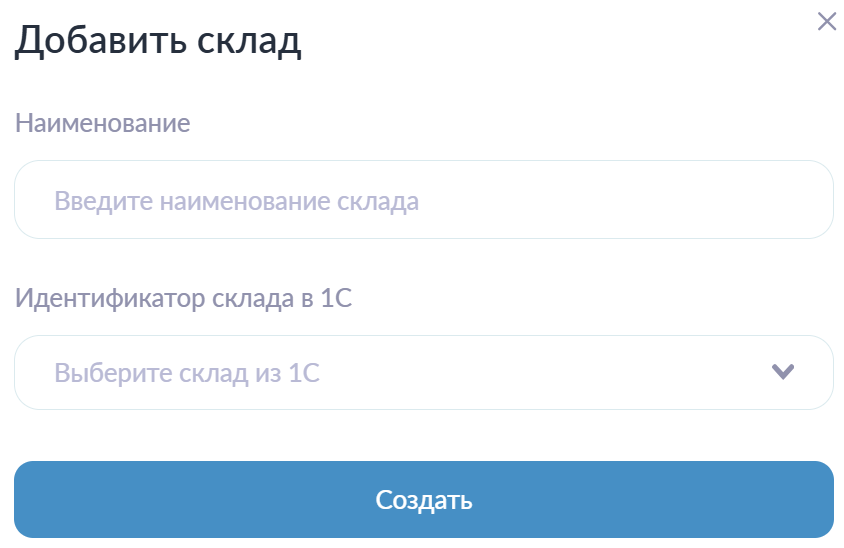
В поле “ Наименование” указывается наименование склада для отображения в системе.
В поле “ Идентификатор склада 1с” выбирается внешний склад из списка, с которым необходимо установить связь.
После заполнения полей необходимо нажать на кнопку “ Создать”
Редактирование существующего склада
Для редактирования склада необходимо нажать на иконку “Карандаш” напротив соответствующего склада.
При редактировании доступно смена наименования и статуса. После внесения изменений необходимо нажать на кнопку “ Сохранить”
После смены статуса склада на “ Не активен” вернуть его в статус “ Активен” невозможно. Для того чтобы сделать склад активным, необходимо повторно добавить его пользователю.