Заказы транспорта
После входа во вкладку "Заказы транспорта”, вы попадаете на страницу со следующими элементами:
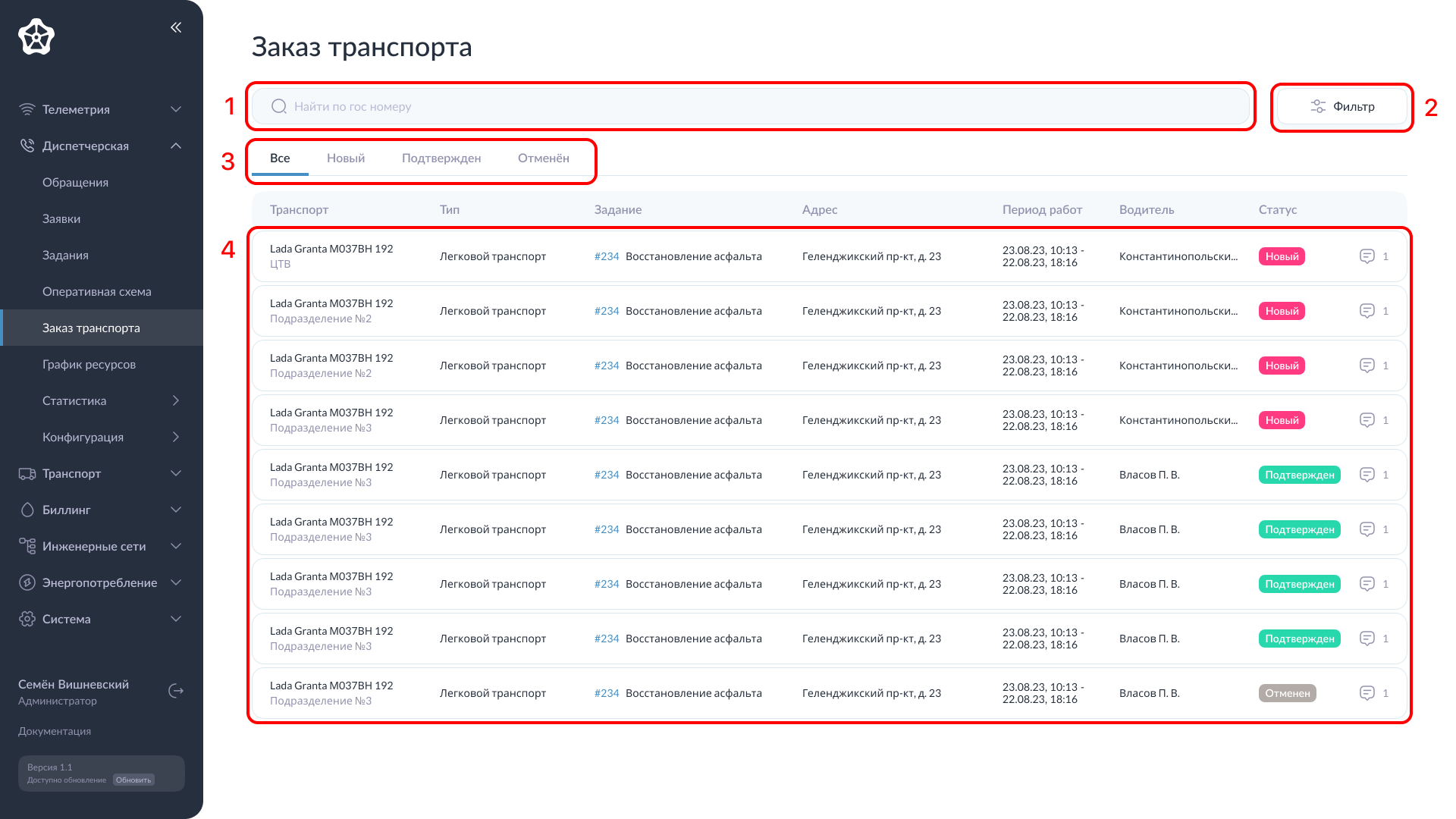
Разберем отдельно каждый из элементов
Поисковая строка - осуществляет поиск по гос. номеру транспортного средства.
Фильтр - осуществляет фильтрацию по зарегистрированному в системе транспорту. При нажатии на кнопку откроется модальное окно с возможностью выбора Типа транспорта (1) (Легковой, Грузовой, Водовозка, Спецтехника).
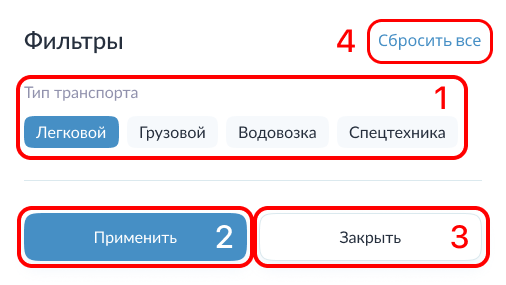
Для того чтобы выполнить фильтрацию оператор должен заполнить необходимые поля из вышеуказанного списка и нажать на кнопку “ Применить” (2). Для закрытия модульного окна оператор может нажать за границей формы фильтрации или на кнопку “ Закрыть” (3). Также возможно очистить форму фильтрации с помощью кнопки “ Сбросить все” (4) в верхнем правом углу модального окна.
В шапке страницы под поисковой строкой (1) расположен слайдер, который отображает заказы транспорта в зависимости от их статуса (Все, Новый, Подтвержден и Отменен).
По центру страницы расположен список всех заказов транспорта. Каждый элемент списка, как правило, состоит из:
Названия транспорта и к какому подразделению он относится;
Типа транспорта;
ID номера и Названия задания, из которого данный транспорт был заказан;
Адреса и Периода работ;
Водителя, назначенного на ТС;
Текущего статуса заказа;
Иконки в виде сообщения, обозначающей наличие комментария в заказе.
При нажатии на отдельный заказ транспорта в статусе "Новый" вы увидите модельную форму со следующими элементами:
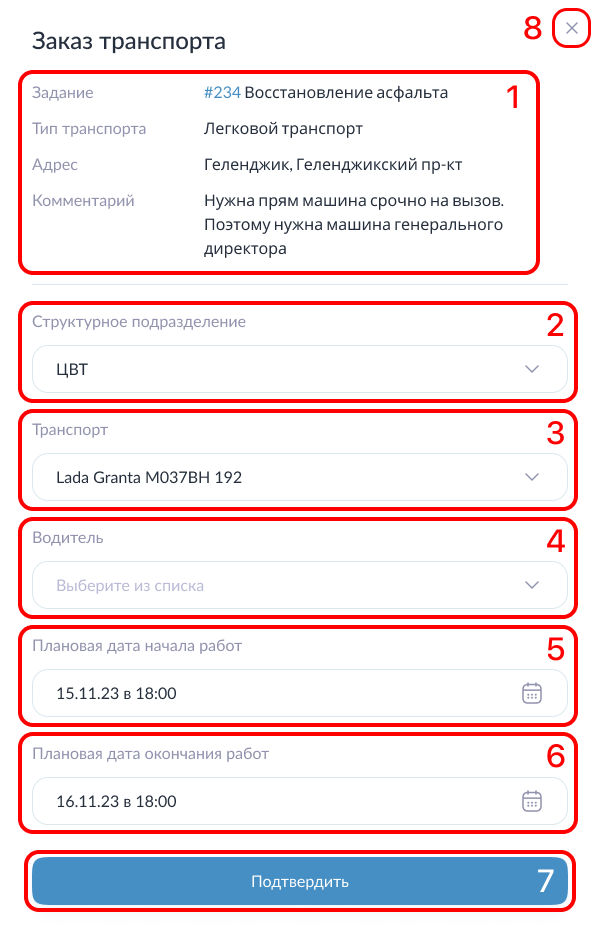
В верхней части формы отображается основная информация по заказу: ID номер и Название задания, из которого данный транспорт был заказан, необходимый Тип транспорта, Адрес и Комментарий от диспетчера, добавленный при оформлении заказа;
Структурное подразделение - из числа транспортных средств которого оператор транспортного цеха сможет выбрать ТС в следующем поле модальной формы;
Транспорт - представляет собой выпадающий список с доступным для заказа транспортом;
Водитель - назначается из списка доступных водителей;
Далее отображаются заполненные поля Плановая дата начала работ (5) и Плановая дата окончания работ (6). Для изменения даты нажмите на иконку календаря в правой части поля ввода.
После заполнения всех полей диспетчер должен нажать на кнопку Подтвердить (7) и заказ ТС перейдет в статус "Подтвержден". Для закрытия формы в процессе ее редактирования вы можете нажать за границей формы или на иконку "Закрыть" в правой верхней части формы (8).
При этом, если текущий статус заказа транспорта "Подтвержден", то при нажатии вы увидите следующую форму:
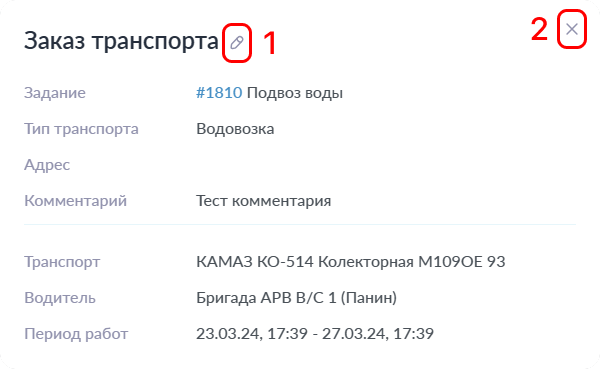
Здесь отображается общая информация по заказу ТС. Для редактирования заказа нажмите на иконку карандаша в шапке модальной формы (1). При нажатии на нее вы увидите ту же форму, представленную ранее при редактировании заказа в статусе "Новое". При это важно учитывать, что оператор транспортного цеха может редактировать подтвержденный заказ ТС только при условии, что текущий статус задания - Новое. Для закрытия модальной формы вы можете нажать за границей формы или на иконку "Закрыть" в правой верхней части формы (2).
Оператор транспортного цеха также может увидеть отмененные заказы в последней вкладке слайдера в шапке страницы. Заказ ТС может быть отменен только из задания (где он был сделан) и только при условии, что статус задания "Новое" и статус заказа ТС "Новый".