Редактирование заданий (мобильное приложение)
Во время создания задания в заявке мы рассмотрели как занести такие параметры, как Тип задания, Подразделение (к какому подразделению в итоге будет относится это задание) и сроки выполнения.
В данном разделе мы рассмотрим как в мобильной версии системы внести дополнительную информацию по заданию, разделить задание на отдельные работы, добавить аварийные элементы и средства малой механизации (СММ), а также прикреплять необходимые файлы к заданию и дополнять его комментариями.
После входа в мобильное приложение вы увидите следующий экран →
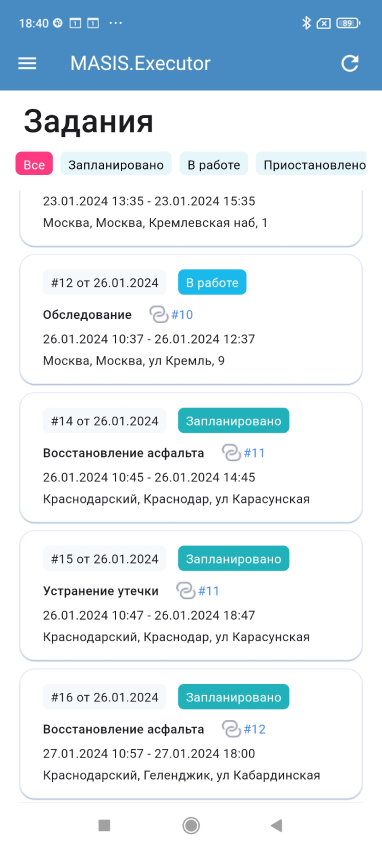
Нажмем на задание из представленного списка и разберем, из чего оно состоит:
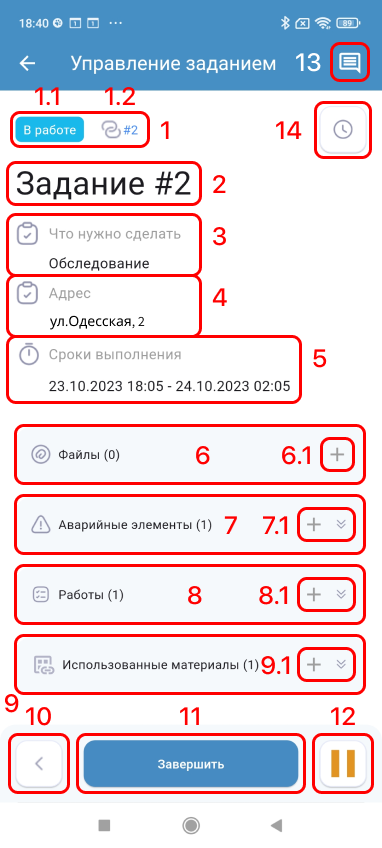
В первом блоке экрана расположены текущий статус задания и номер заявки, в которой было создано данное задание.
Чуть ниже отображается ID Номер задания.
Далее форма предоставляет информацию по:
Типу задания (3 - Что нужно сделать),
Адресу (4), по которому необходимо выполнить работу
И промежуток времени, в течение которого подразделение должно выполнить задание (5 - Сроки выполнения).
Файлы - в данном блоке исполнитель может прикрепить дополнительные файлы, относящиеся к текущему заданию: документы и фотографии. Для добавления нового файла в задание нажмите на иконку “+” (плюс) в правой части блока (6.1). После нажатия под последним вложенным файлом вы увидите форму со следующими параметрами:
Выбрать файл - поле, через которое исполнитель выбирает и загружает файлы. В данном блоке исполнитель может сделать фотографию на месте в процессе работы (кнопка слева) или загрузить фотографию из галереи. Для успешной загрузки выбранный файл должен быть следующих форматов: .pdf, .png, .jpg.
После выбора документа исполнитель также может дополнить его необходимым описанием.
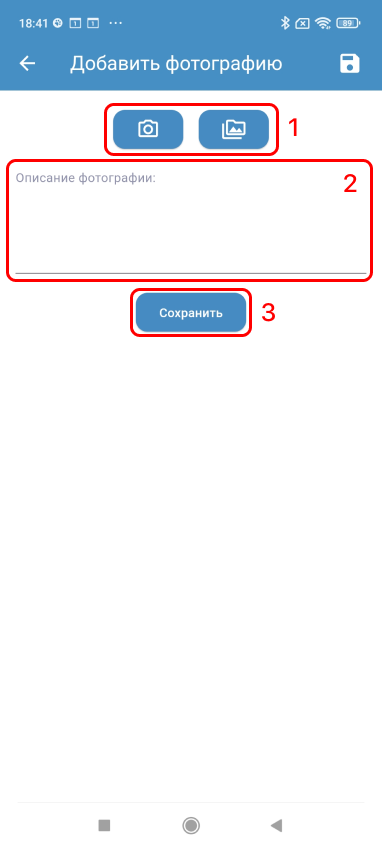
Для сохранения файла, нажмите на кнопку “ Сохранить”. После окончания загрузки новый файл будет добавлен в список файлов. Для того, чтобы увидеть загруженный файл, просто нажмите на его.
Аварийные элементы - указывают над какими аварийными элементами будут производиться работы. Для добавления новой работы в задание нажмите на иконку “+” (плюс) в правой части блока (7.1). После нажатия вы увидите форму со следующими параметрами:
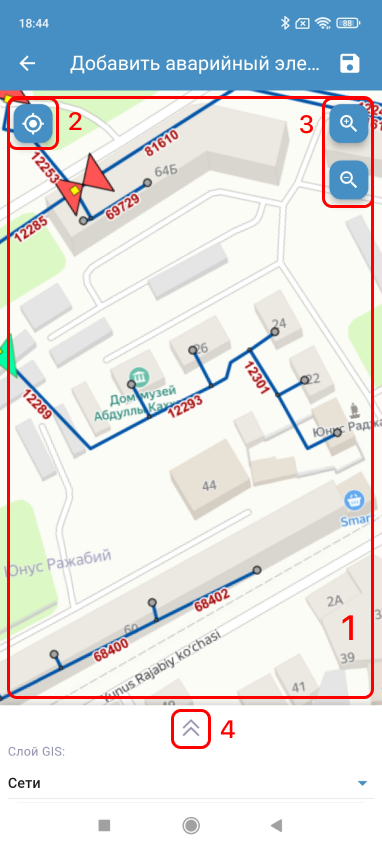
На отображенной карте вы можете выбрать участок инженерной сети, на которой находятся аварийные элементы.
Текущее местоположение - показывает карту в текущем местоположении исполнителя.
Для приближения и отдаления воспользуйтесь кнопками в левой части карты.
Свернуть/развернуть - кнопка открывает / закрывает форму в нижней части экрана.
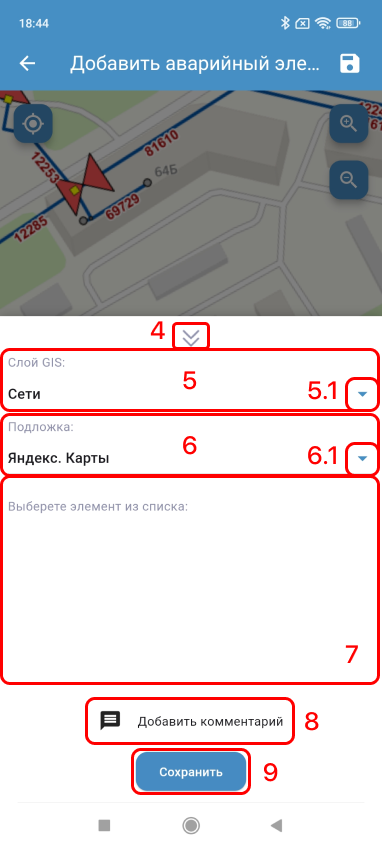
Слой GIS - поле предоставляет возможность выбрать слой инженерной сети.
Подложка - поле предоставляет возможность выбрать, какую карту вы хотели бы видеть на заднем плане (Яндекс.Карты, OSM, MapBox, 2Gis или Google maps).
При нажатии на участок инженерной сети (на карте) в нижнем блоке отобразятся элементы данного участка: ID номер и Название элемента. Для выбора аварийного элемента нажмите на название элемента.
Комментарии - при нажатии на кнопку, исполнитель может внести дополнительную информацию, относящуюся к данному аварийному элементу.
После заполнения всех полей диспетчер должен нажать на кнопку Сохранить (4) и в списке аварийных элементов вы увидите новый элемент. Чтобы развернуть список аварийных элементов в задании, нажмите на иконку стрелки (рядом с плюсом) в правой части блока (7.1).
Работы - после разделения заявки на отдельные задания, каждое задание, в свою очередь, разделяется исполнителем (мастером) на отдельные работы (примеры работ: Выставление знаков, Обработка сварочного шва, Уборка знаков).
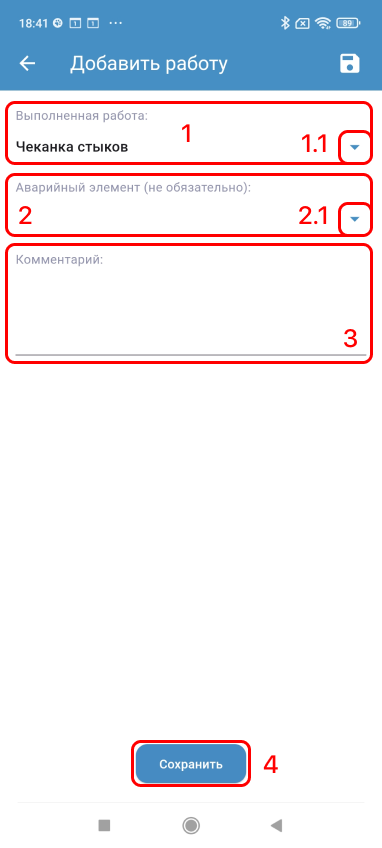
Для добавления новой работы в задание нажимаем на иконку “+” (плюс) в правой части блока (8.1). После нажатия вы увидите экран со следующими параметрами:
Выполненная работа - необходимо выбрать подходящее значение из списка, описывающее данную работу. Для раскрытия списка нужно нажать на иконку стрелки в правой нижней части экрана (1.1).
Аварийный элемент - указывает, над каким аварийным элементом будет выполнена данная работа. Для раскрытия списка аварийных элементов нужно нажать на иконку стрелки в правой нижней части экрана (2.1).
Для того, чтобы добавить новый аварийный элемент в список, необходимо добавить новый Аварийный элемент (7) в текущее задание.
Комментарии - исполнитель может внести дополнительную информацию, относящуюся к работе.
После заполнения всех полей оператор должен нажать на кнопку Сохранить (4) и в списке работ вы увидите новую работу.
Чтобы развернуть список работ в задании, нажмите на иконку стрелки (рядом с плюсом) в правой части блока (8.1).
Использованные материалы - указывают какие материалы были потрачены исполнителем в процессе выполнения работы. Для добавления нового материала в задание нажмите на иконку “+” (плюс) в правой части блока (9.1). После нажатия вы увидите экран со следующими параметрами:
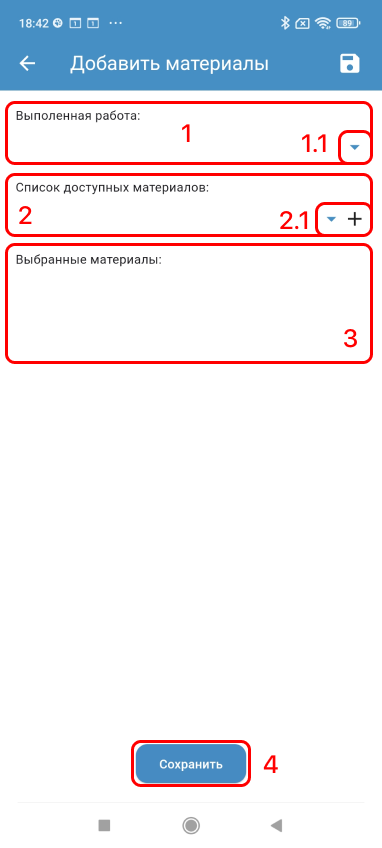
Выполненная работа - поле для выбора выполняемой работы из раздела Работы.
Список доступных материалов - поле для выбора израсходованного материала. Для раскрытия списка доступных материалов нужно нажать на иконку стрелки в правой нижней части блока (2.1). После выбора материала нажмите на иконку “+” (плюс) для добавления использованного материала.
В данном разделе отображаются использованные материалы, добавленные в прошлом пункте.
После заполнения всех полей оператор должен нажать на кнопку Сохранить (4) и в списке работ вы увидите новую работу.
Чтобы развернуть список работ в задании, нажмите на иконку стрелки (рядом с плюсом) в правой части блока (9.1).
Назад - нажмите на кнопку для возвращению к списку заданий на главный экран.
Элемент управления, который может меняться в зависимости от текущего статуса задания. Он может быть:
В работу - берет задание в работу, если текущий статус задания - “Новое” или “Приостановленное” - и изменяет статус на “В работе”;
Возобновить - возобновляет задание, если текущий статус задания - “Ожидание” - и изменяет статус на “В работе”;
Завершить - завершает задание, если текущий статус - “В работе” - и изменяет статус на задания “Закрыто”;
Ожидание - приостанавливает задание, если текущий статус задания - “В работе” - и изменяет статус на “Приостановлено”.
Комментарии - в этом поле исполнитель может внести дополнительную информацию, касающуюся данного задания. Вместе с комментарием в списке будет обозначено имя сотрудника, внесшего комментарий.
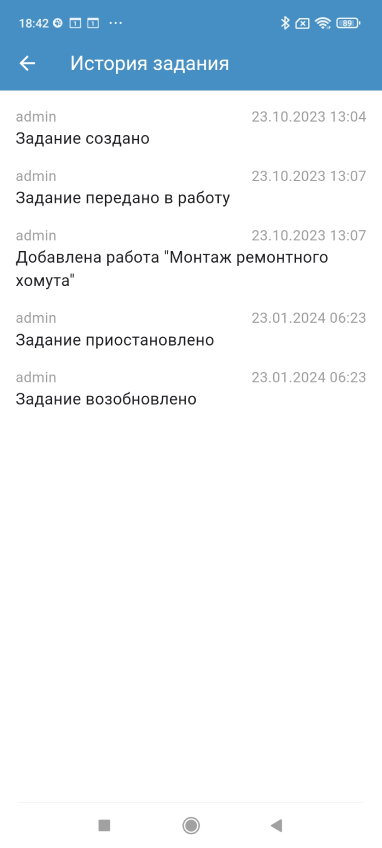
История изменений - при нажатии на иконку система откроет новое окно, в котором отобразится список действий, произведенных над данным заданием.
Комментарии
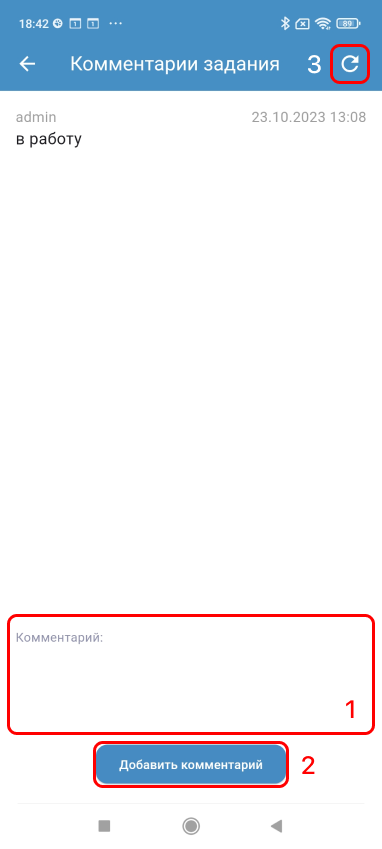
Для добавления комментария, введите текст в поле в нижней части страницы (1). Чтобы добавить комментарий нажмите на кнопку “ Добавить комментарий” (2). А для обновления экрана нажмите на кнопку перезагрузки (3) в правой верхней части экрана.