Структурные подразделения
Данный раздел предназначен для управления структурными подразделениями системы, которые могут быть назначены пользователям для определения их принадлежности к конкретному руководителю
Возможности страницы: просмотр структурных подразделений в виде списка и в схематичном (иерархическом) виде, добавление новых структурных подразделений, а также их редактирование и удаление.
На странице реализованы следующие элементы навигации и управления: поисковая строка (поиск выполняется по наименованию), а также кнопки переключение вида отображения.
Добавление структурного подразделения
Данная функция позволяет добавить структурное подразделение, которое может быть назначено пользователю и использоваться системой для его идентификации по принадлежности к структурному подразделению.
Для добавления структурного подразделения необходимо нажать на кнопку “ Добавить”.
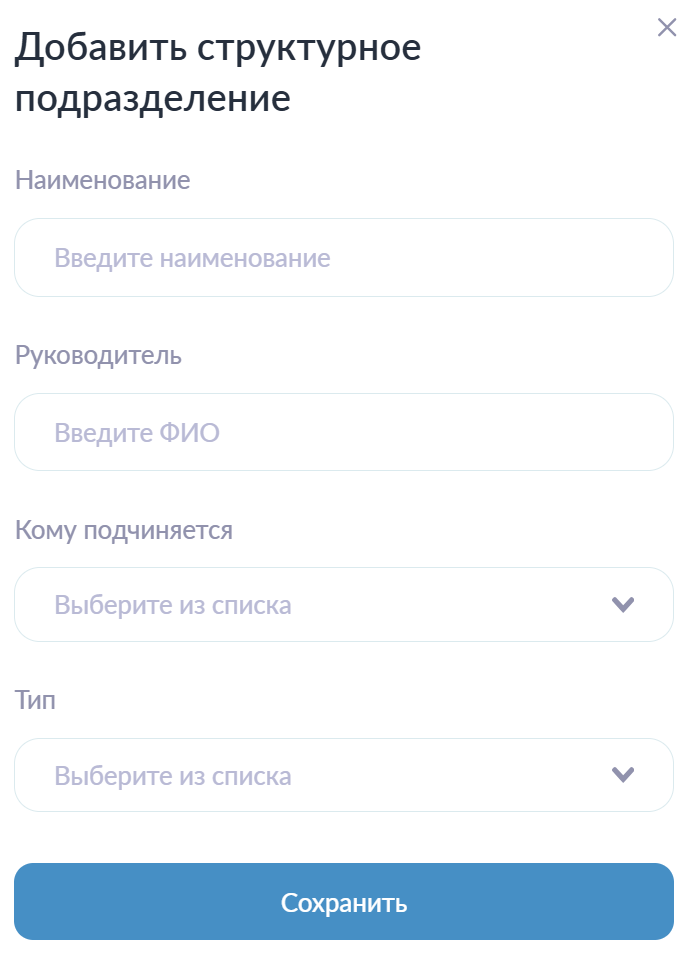
Заполнение обязательных полей:
В поле “ Наименование” указывается наименование структурного подразделения для отображения в системе.
В поле “ Руководитель” указывается ФИО руководителя.
В поле “ Тип” необходимо выбрать один из предложенных вариантов из выпадающего списка. От выбора зависит кто будет обслуживать данной структурное подразделение.
Заполнение необязательных полей: 4. В поле “ Кому принадлежит” необходимо выбрать один из предложенных вариантов из выпадающего списка (используется для указания иерархии подразделений).
После необходимо нажать на кнопку “ Сохранить” для добавления структурного подразделения в систему.
Редактирование структурного подразделения
Для редактирования структурного подразделения необходимо нажать на иконку "Карандаш" напротив соответствующего подразделения. Откроется форма редактирования, содержащая те же поля, что и форма создания структурного подразделения.
Для сохранения внесенных изменении необходимо нажатя на кнопки “ Сохранить”.

Удаление структурного подразделения
Для удаления структурного подразделения необходимо нажать на иконку “Корзина” напротив соответствующего подразделения. После нажатия требуется подтверждение операции удаления.

Переключение вида отображения
По умолчания страница открываетя с отображенем в виду списка.
Для выбора схематичного вида отображения необходимо нажать на кнопку выделенную цветом.