Задания траснспорта
Данный раздел предназначен для создания заданий транспорта диспетчерами гаража без согласования, а также для управления заявками на заказ транспорта.
Возможности страницы: просмотр списка заказов транспорта, просмотр списка заданий транспорта, создание заданий транспорта, отклонение заказа транспорта, работа с заданиями, просмотр архива заданий.
Для удобства навигации и работы на странице предусмотрены следующие элементы: поисковая строка (поиск осуществляется по транспорту, гаражу и адресу), фильтр, вкладки разделяющие задания по статусам и заказы от заданий, а также сортировка по алфавиту и возрастанию значений, выполняемые при нажатии на кнопку “↑↓” в заголовках соответствующих столбцов в заказах транспорта.
Создание задания из заявки на заказ транспорта
Для этого необходимо нажать на вкладку “ Заказы тс”. Напротив соответствующего заказа нажать на кнопку “ Создать”.
В открывшемся окне необходимо заполнить обязательные поля.
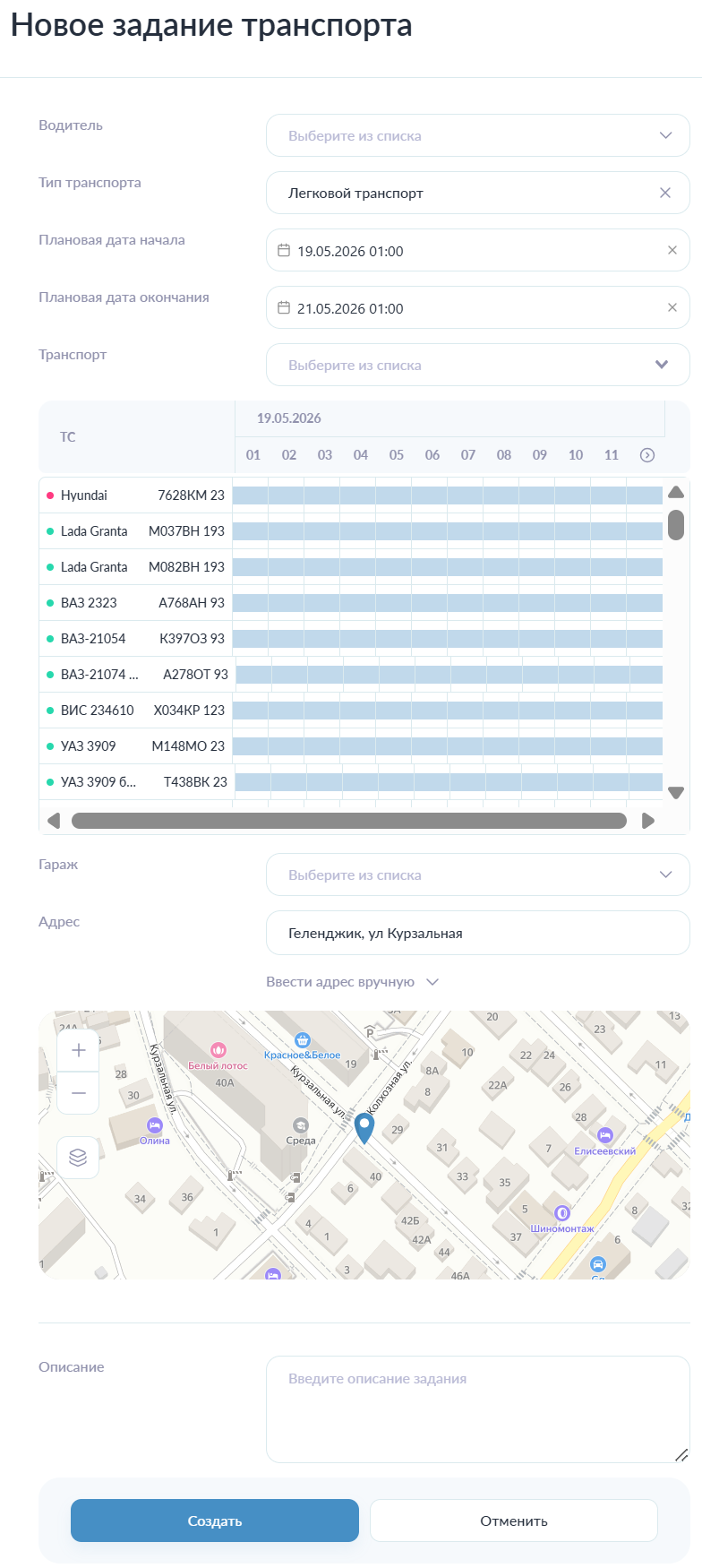
Заполнение обязательных полей:
В поле “ Водитель”, необходимо выбрать одного водителя из выпадающего списка, который будет являться исполнителем задания.
В поле “ Тип транспорта”, отображается тип транспорта, указанный оператором диспетчерской. Изменение значения недоступно.
В поле “ Плановая дата начала” указана плановая дата начала выполнения задания, установленная оператором диспетчерской. При необходимости диспетчер гаража может изменить значение.
В поле “ Плановая дата окончания” указана плановая дата окончания выполнения задания, установленная оператором диспетчерской. При необходимости диспетчер гаража может изменить значение.
В поле “ Транспорт” необходимо выбрать транспортное средство для выполнения задания. В списке также отображается статус занятости транспорта: “ Свободен”, “ Занят”, “ Частично занят”.
В поле “ Гараж” необходимо выбрать гараж, который будет выполнять задание.
В блоке “ Адрес” указан адрес из заявки из диспетчерской из которой была создана заявка на заказ транспорта. Адрес может быть как точный адрес указанный в соответствующем поле, либо указана точка на карте.
Заполнение не обязательных полей:
В поле “ Описание” может быть указано описание, добавленное оператором диспетчерской. При необходимости диспетчер гаража может дополнить или изменить описание.
После заполнения полей необходимо нажать кнопку “ Создать”
Отклонение заказа транспорта
Для этого необходимо перейти на вкладку “ Заказы тс”. Выбрать необходимый заказ транспорта из списка в статусе “ Новый”.
Отклонение доступно только для заказов в статусе “ Новый”.
Для отклонения заказа необходимо нажать на кнопку “ Отклонить”
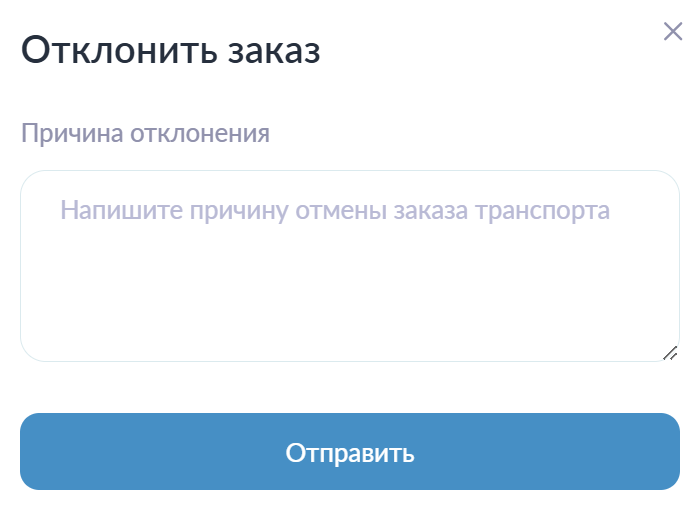
В поле “ Причина отклонения” необходимо указать текстовое описание причины отклонения заказа транспорта.
После заполнения поля необходимо нажать на кнопку “ Отправить”
Создание нового задания
Для создания нового задания без согласования необходимо нажать на кнопку “ Создать задание”.
Создание задания доступно только диспетчеру гаража.
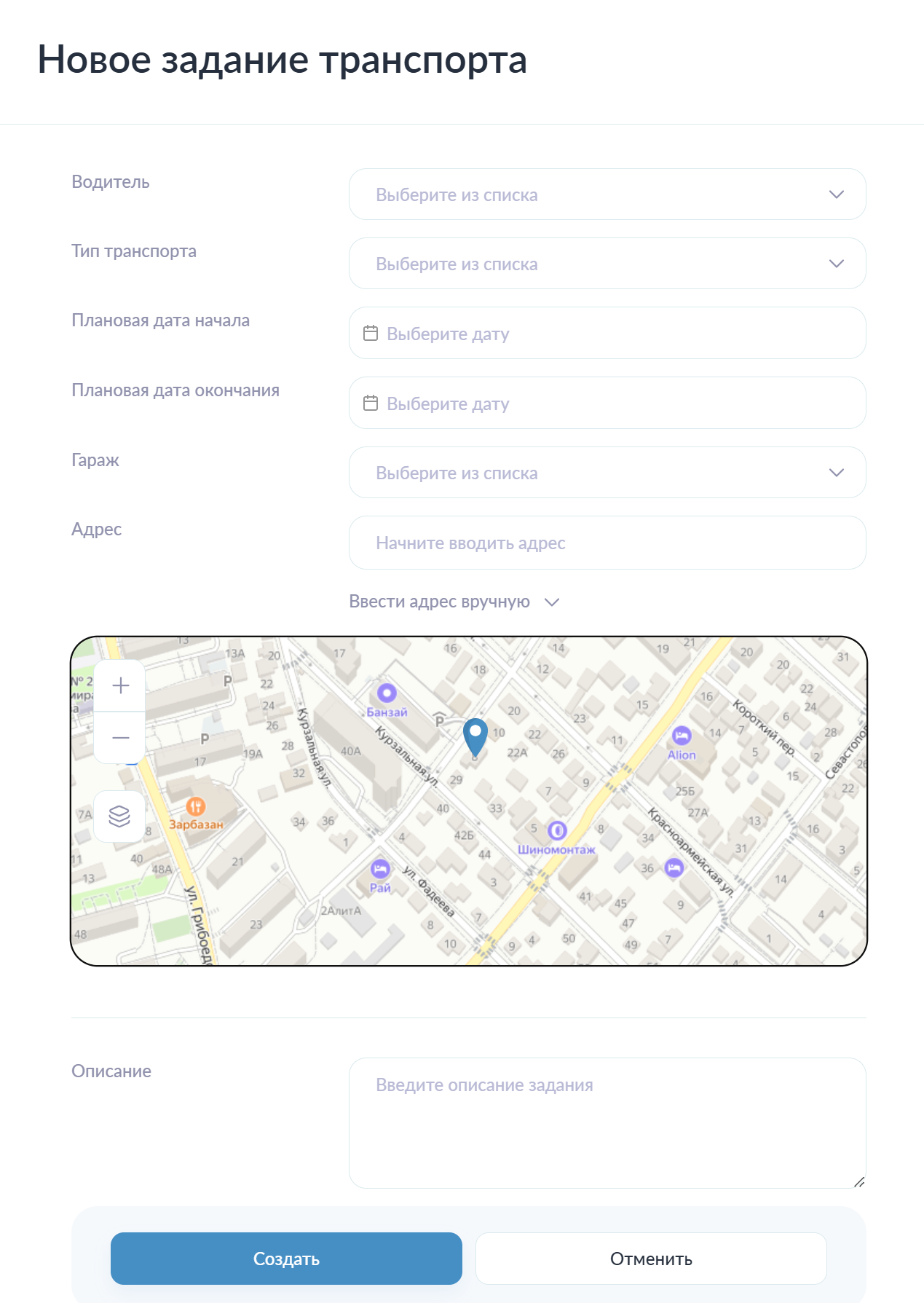
Заполнение обязательных полей:
В поле “ Водитель”, необходимо выбрать одного водителя из выпадающего списка, который будет являться исполнителем задания.
В поле “ Тип транспорта”, необходимо выбрать тип транспорта для выполнения задания.
В поле “ Плановая дата начала” указывается плановая дата начала выполнения задания.
В поле “ Плановая дата окончания” указывается плановая дата окончания выполнения задания.
В поле “ Транспорт” необходимо выбрать транспортное средство для выполнения задания. В списке также отображается статус занятости транспорта: “ Свободен”, “ Занят”, “ Частично занят”.
В поле “ Гараж” необходимо выбрать гараж который будет выполнять задание.
В блоке “ Адрес” нужно указать точный адрес заполнив соответствующие поля, либо указана точка на карте, что тоже будет считаться адресом.
Заполнение не обязательных полей:
В поле “ Описание” можно указать описание задания в свободной форме.
После заполнения полей необходимо нажать кнопку “ Создать”
Взаимодействие с заданием транспорта
Для работы с заданием необходимо открыть его из списка
Просмотр истории
Для просмотра истории изменений необходимо нажать на кнопку с изображением циферблата часов.

После нажатия открывается панель, в которой отображаются все стадии работы с заданием.
Смена статуса
Для изменения статуса задания доступны следующие действия:
“ В работу” — перевод задания в статус “ В работе”
“ Завершить” — завершение задания
“ Отменить” — отмена задания. При отмене задания необходимо заполнить поле « Причина отмены»
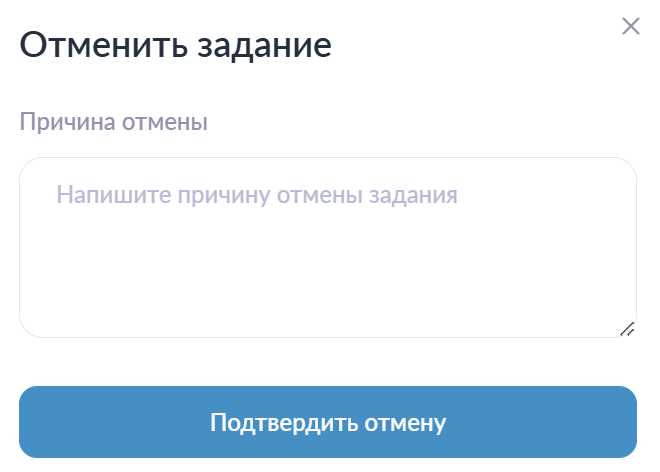
В поле “ Причина отклонения” необходимо указать текстовое описание причины отмены заказа транспорта.
После заполнения поля необходимо нажать на кнопку “ Отправить”
Добавление фото и видео
Для этого необходимо нажать на кнопку “ Прикрепить фото и видео”
Нажать на кнопку “ Выбрать файл”, выбрать файл из системы для загрузки.
После его загрузки нажать на кнопку “ Сохранить”
Фильтрация заказов транспорта
Для выполнения фильтрации по заданиям необходимо нажать на кнопку “ Фильтры”. Заполнить можно одно поле так и несколько полей.
В открывшейся форме доступны следующие поля:
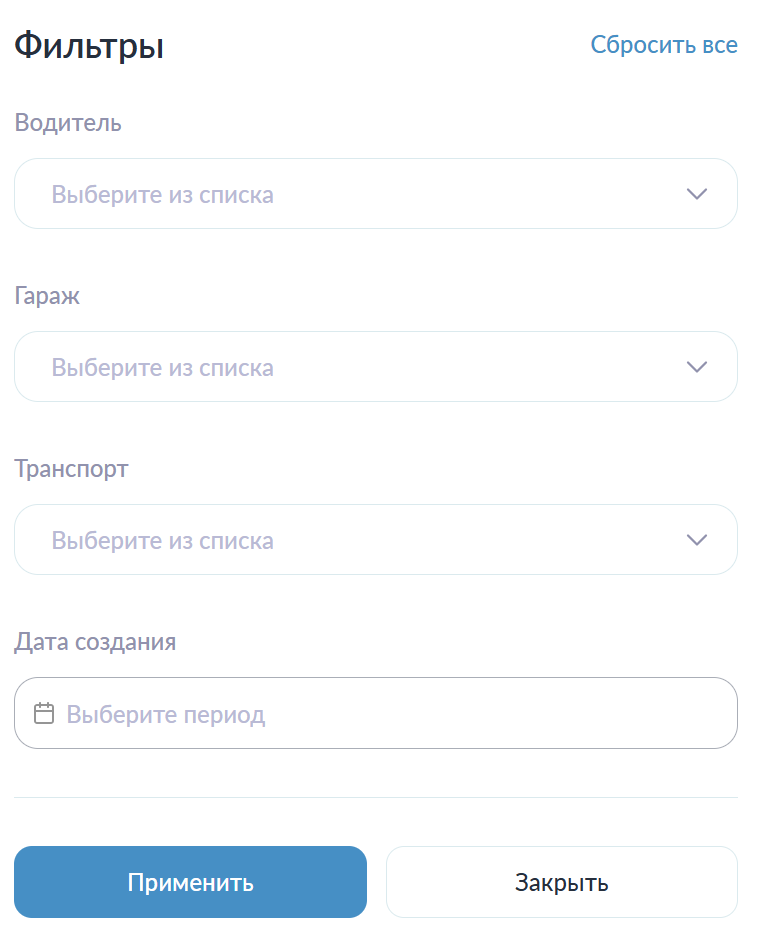
В поле “ Водитель” выбирается пользователь системы, назначенный на задание.
В поле “ Гараж” выбирается гараж к отображению.
В поле “ Транспорт” выбирается транспорт к отображения.
В поле “ Дата создания” указывается интервал дат создания задания.
Для применения фильтра необходимо нажать кнопку “ Применить”
Для сброса параметра фильтрации и возврата к значениям по умолчанию необходимо нажать кнопку “ Сбросить все”
Просмотр архива заданий
Для этого необходимо нажать на вкладку “ Архив”
На данной вкладке необходимо заполнить необходимые поля для формирования списка архивных заданий.

Заполнение обязательных полей:
В поле “ Статус” необходимо выбрать статус заданий для отображения, для выбора доступно несколько значений.
Заполнение необязательных полей:
В поле " Дата завершения” указывается интервал фактических дата завершения задания.
В поле “ Дата создания” указывается интервал фактических дат начала выполнения задания
В поле “ Водитель” указывается водитель, выполнявший задание.
В поле “ Гараж” указывается гараж, ответственный за выполнение задания.
В поле “ Транспорт” указывается транспортное средство, использовавшееся при выполнении задания.
После заполнения полей необходимо нажать на кнопку “ Сформировать”