Заказы транспорт
Данный раздел предназначен для просмотра списка заказов транспорта, сформированными в раздела “ Диспетчерская/Заявки”, а также для отклонения заявок на заказ транспорта.
Возможности страницы: просмотр списка заказов транспорта, отклонение заказа транспорта.
Для удобства навигации и работы с заказами в разделе предусмотрены следующие элементы: поисковая строка (поиск осуществляется по адресу), фильтр, вкладки разделяющие заказы по статусам, а также сортировка по алфавиту и возрастанию значений, выполняемые при нажатии на кнопку “↑↓” в заголовках соответствующих столбцов.
Фильтрация заказов транспорта
Для выполнения фильтрации необходимо нажать на кнопку “ Фильтр”. В открывшемся окне доступны следующие действия:
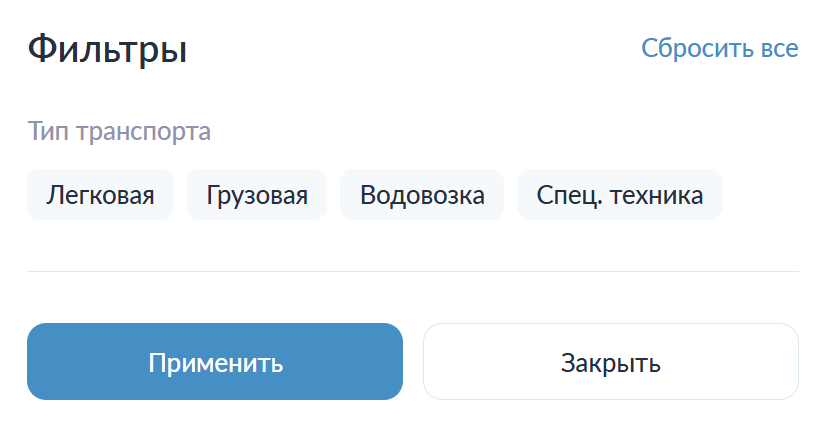
В поле “ Тип транспорта” необходимо выбрать требуемый тип транспортного средства.
Для применения фильтра необходимо нажать кнопку “ Применить”
Для сброса параметра фильтрации и возврата к значениям по умолчанию необходимо нажать кнопку “ Сбросить все”
Отклонение заказа транспорта
Необходимо выбрать заказ транспорта в статусе “ Новый”. Отклонение доступно только для заказов в статусе “ Новый”.
Для отклонения заказа необходимо нажать на кнопку “ Отклонить”
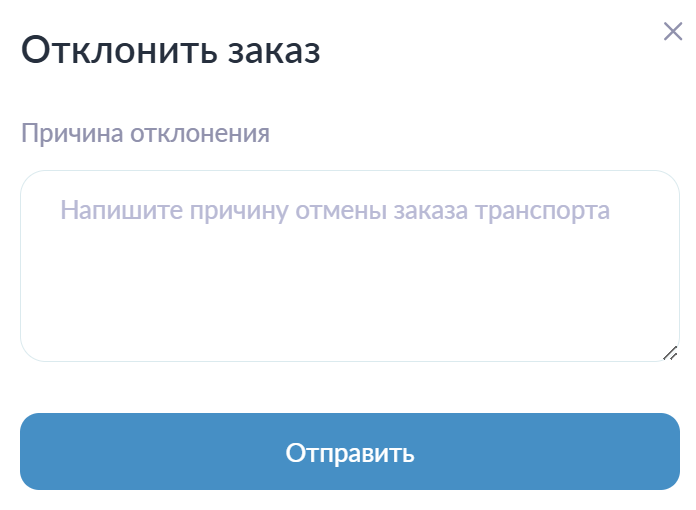
В поле “ Причина отклонения” необходимо указать текстовое описание причины отмены заказа транспорта.
После заполнения поля необходимо нажать на кнопку “ Отправить”
Просмотр комментария к заказу транспорта
Для просмотра комментария к заказу транспорта необходимо навести курсор на значок “ Сообщения” напротив соответствующего заказа транспорта. Значок отображается только в том случае, если комментарий был указан.

Комментарий также можно просмотреть непосредственно в карточке заказа транспорта, в блоке с детальной информацией, в поле “ Комментарий”