Автопарк
Данный раздел предназначен для просмотра и управления списком транспортных средств. Транспортные средства используются для выполнения заданий и могут быть связаны с системой мониторинга и гаражом.
Возможности страницы: просмотр транспорта, добавление нового транспорта, изменение статуса, редактирование и удаление.
Для удобства пользования разделом предусмотрены следующие элементы навигации и управления: поисковая строка (поиск осуществляется по наименованию и государственному номеру), сортировка по возрастанию, убыванию и алфавитному порядку, кнопка реализована в виде стрелок “↑↓” в заголовках столбцов, постраничная навигация (пагинация) и фильтры.
Добавление транспорта в систему
Для добавления нового транспорта в систему необходимо нажать на кнопку “ Добавить транспорт”. Все поля являются обязательными к заполнению.
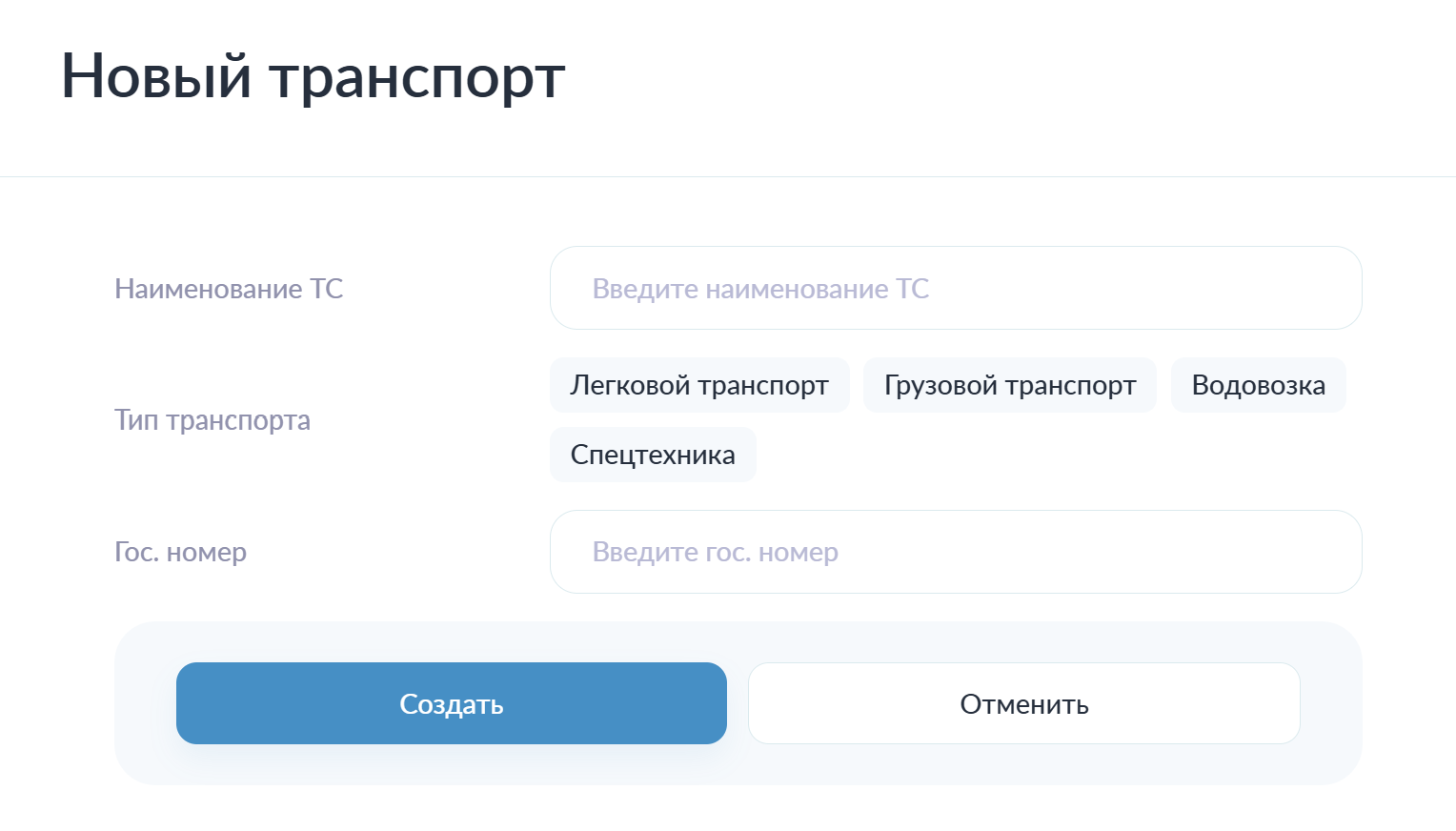
В поле “ Наименование ТС” указывается наименование транспортного средства для отображения в системе.
В поле “ Тип транспорта” выбирается тип транспортного средства из выпадающего списка.
В поле “ Гос.номер” указывается государственный номер транспортного средства.
После заполнения всех полей необходимо нажать на кнопку “ Создать”.
Просмотр транспорта из списка
При выборе транспортного средства из списка открывается карточка транспорта, в которой доступен просмотр информации, редактирование, изменение статуса и удаление транспортного средства.
Для изменения статуса транспортного средства необходимо нажать на текущее значение статуса (“ В ремонте” / ” Доступно”) и выбрать новое значение.
Изменение статуса также доступно непосредственно из списка транспортных средств в столбце “ Статус”.
Редактирование транспорта
Для редактирования транспортного средства необходимо нажать на кнопку “ Редактировать”.
Для редактирования доступны те же поля, что и при создании транспортного средства. Дополнительно отображается поле “ Структурное подразделение”, в котором указывается структурное подразделение, к которому принадлежит транспортное средство.
После внесения изменений необходимо нажать на кнопку “ Изменить”.
Указание источника данных у транспорта
Для этого необходимо открыть карточку транспортного средства и в блоке “ Источник данных” нажать на кнопку “ Добавить связь”
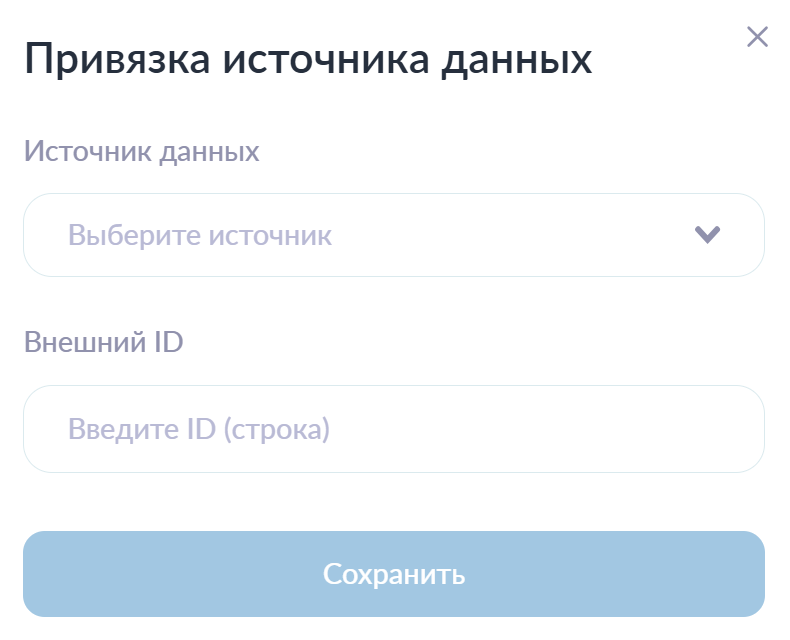
В поле “ Источник данных” выбирается система, являющаяся поставщиком данных.
В поле “ Внешний ID” указывается внешний идентификатор транспортного средства в системе-поставщике данных.
После заполнения полей необходимо нажать на кнопку “ Сохранить”
Удаление источника данных у транспорта
Для этого необходимо открыть карточку транспортного средства и в блоке “ Источник данных” нажать на кнопку “ Удалить”
Установка связи с гаражом у транспорта
Для установки связи нужно карточку транспортного средства и в блоке “ Гараж” нажать на кнопку “ Добавить связь”
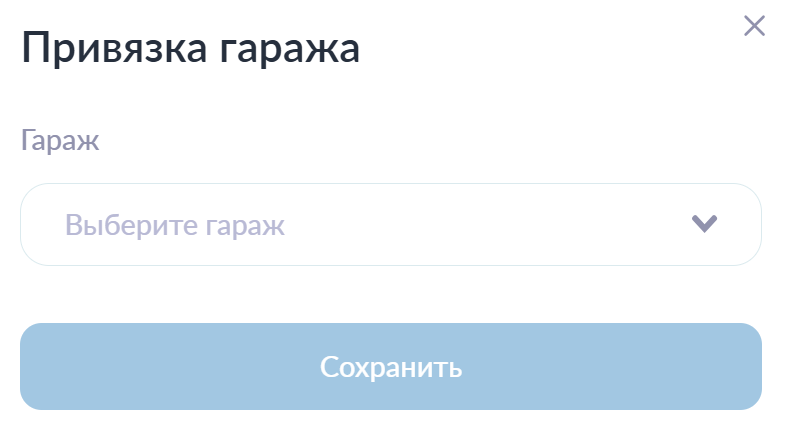
В поле “ Гараж” необходимо выбрать гараж, к которому будет относиться транспортное средство.
После заполнения поля необходимо нажать на кнопку “ Сохранить”
Редактирование связи с гаражом у транспорта
Для редактирования связи необходимо открыть карточку транспортного средства и в блоке “ Гараж” нажать на кнопку “ Изменить”.
Для редактирования доступно то же поле, что и при создании связи.
После внесения изменений нужно нажать на кнопку “ Сохранить”
Удаление транспорта
Для удаления транспорта из системы необходимо открыть его карточку и нажать на кнопку “ Удалить”. После нажатия потребуется подтверждение операции удаления.
Удаление доступно только для транспортных средств, которые не используются в системе.
Фильтрация транспорта
Фильтрацию может выполняться по одному или нескольким полям одновременно.
Для открытия панели фильтра необходимо нажать кнопку “ Фильтры”
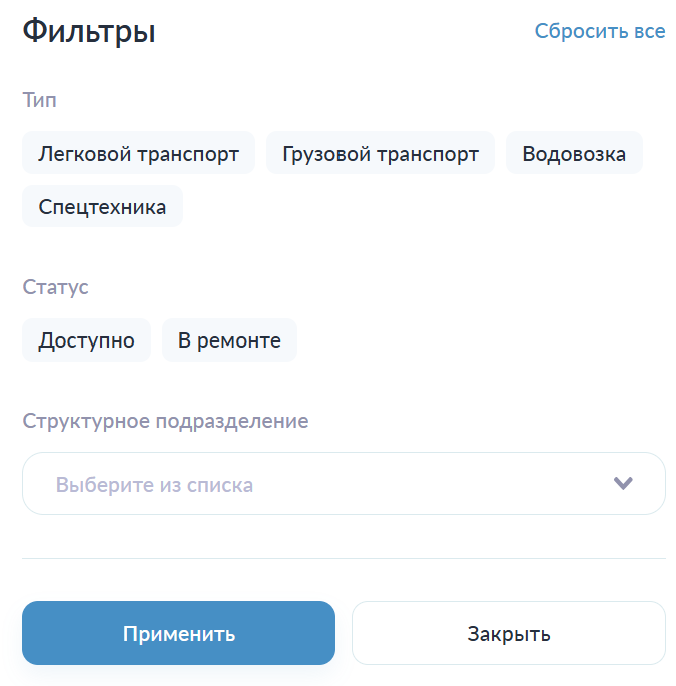
В поле “ Тип” выбирается необходимый тип транспортного средства для отображения.
В поле “ Статус” выбирается текущий статус транспортного средства.
В поле “ Структурное подразделение” при нажатии на поле открывается выпадающий список с доступными значениями, из которого можно выбрать только одно значение.
После установки всех необходимых фильтров необходимо нажать кнопку “ Применить”
Кнопка “ Сбросить все” предназначена для очистки всех полей фильтра и возврата параметров к значениям по умолчанию.
Пагинация
При нажатии на номер страницы выполняется переход к выбранной странице.
Переход к следующей странице осуществляется нажатием на иконку “ >”
Переход к предыдущей странице осуществляется нажатием на иконку “ <”